
Macで仕事をしていて、「昨日はどこまで進めたんだっけ」「さっき見ていた資料はどこ?」と、思い出すだけで時間が溶けていくことはないでしょうか。2026年8月中旬、OpenAIがMac版ChatGPTアプリに追加した新機能「Computer History」は、まさにここを狙った機能です。Macでの作業の流れをChatGPTが記憶し、後から「昨日何をしていた?」と聞けるようになります。この記事では、何が記録されて何が記録されないのか、オンにする前に確認すべき点はどこかを、OpenAIの公式ドキュメント(2026年8月19日確認)をもとに整理します。結論を先に言うと、便利さは本物ですが、初期設定のまま何も考えずに全部を記録させるのではなく、記録するアプリを自分で絞ってから試すのが安全です。その理由を順番に確認していきます。
Computer Historyで何ができるようになったのか
Computer Historyは、Mac上での操作をChatGPTが「タイムライン」と「記憶」として持てるようにする機能です。公式ドキュメントでは次のような使い方が挙げられています。
- 「昨日は何をデバッグしていた?」と聞くと、作業履歴から答えてくれる
- ブラウザのタブ・Googleドキュメント・Slackなど、あちこちに散った「やりかけの作業」を探し出す
- 1日の作業内容の要約を作らせる(日報や朝会の報告の下書きに使える)
- 毎回繰り返している操作をChatGPTが検出し、自動化(スキル化)を提案する
ポイントは、これがChatGPT側から提案される「自動化の入口」になっていることです。作業ログを取ること自体が目的ではなく、ログをAIに渡して「探す・思い出す・報告する」の時間を削るための機能だと理解するのが正確です。

Computer Historyは「記録する機能」ではなく、記録をAIに渡して「探す・思い出す時間」を削る機能です。
何が記録されて、何が記録されないのか
「作業を記憶する」と聞くと、画面を丸ごと録画されるような不安を覚えますが、報道されている仕組みは違います。Computer Historyが記録するのは、クリック・文字入力・キーボードショートカット・アプリの切り替えといった「操作イベント」です。macOSのアクセシビリティ機能を通じて取得する方式で、スクリーンショットや画面録画には依存しないと説明されています。
一方、記録しないと明言されているものもあります。公式ドキュメント(2026年8月19日確認)には、スクリーンショットは履歴に含まれない・音声は録音しない・プライベートモードでのウェブ閲覧は決して履歴に含まれない、と明記されています。OpenAIは「Chronicle」というスクリーンショット方式の実験的機能を試していましたが、公式ドキュメントはComputer Historyを「リネームではなく作り直し」と位置づけています。Windowsで議論を呼んだMicrosoftの「Recall」(画面を定期的に撮影する方式)とは、この点が根本的に異なります。
保存のされ方も公式に説明があります。操作イベントは一時ファイルとしてMac内に保存され、最大48時間で削除されます。要約された「記憶ファイル」はMac内に残り、消すのは自分です。処理後のイベントファイルをOpenAIは保持せず、AIの学習にも使わないと明記されています(2026年8月19日確認)。
ただし、操作イベント方式であっても「何のアプリで・何を打ち込んだか」が残ることに変わりはありません。記録の粒度が軽いことと、記録される情報が軽いことは別の話です。ここが次のセクションにつながります。
画面は撮られませんが、クリックや入力は残ります。「録画ではない=安心」と短絡しないことが大事です。
オンにする前に確認すべき5つのこと
1. 初期設定はオフ(勝手には始まらない)
公式ドキュメントに「初期設定はオフ(off by default)」と明記されています。自分で有効にしない限り記録は始まりません。まずこの点は安心材料です。
2. 記録対象はアプリ・サイト単位で選べる
どのアプリ・どのウェブサイトを履歴に含めるかは、「指定したものを除外する」方式と「指定したものだけを含める」方式の2通りから選べます。メニューバーから記録の一時停止・再開もできます。つまり「全部記録するか、しないか」の二択ではありません。仕事で使うアプリだけを対象にする、という運用が公式の設計として最初から想定されています。溜まった履歴は、個別の項目のほか、直近10分・直近1時間・直近1日・全履歴の単位で削除できます(削除は取り消せません)。
3. プロンプトインジェクションのリスクはOpenAI自身が警告している
公式ドキュメントは、Computer Historyを使うことでアプリやウェブサイトのコンテンツ経由のプロンプトインジェクション(AIへの偽の指示の混入)のリスクが高まると明記しています。たとえば悪意ある指示が書かれたサイトを開いていると、ChatGPTやCodexがその指示に従ってしまう可能性がある、という説明です。作業履歴という「文脈」をAIに渡すほど、その文脈を悪用される余地も増える、という構図です。機能を疑うというより、開いているサイトの信頼性に今まで以上に気を配る必要があります。
4. 対象プランと提供地域には条件がある
公式ドキュメント(2026年8月19日確認)によると、対象はmacOS版デスクトップアプリのPro・Business・Enterpriseユーザーです。Proは本人がオンにできますが、BusinessとEnterpriseでは管理者がアクセスを許可したうえで各メンバーがオンにする二段階になっています。公式に記載があるのはこの3プランのみで、無料版やPlusでの提供は現時点で案内されていません。また、利用にはメモリー(Memories)機能が必要で、APIキー経由やAmazon Bedrockでは利用できません。提供地域は、欧州経済領域(EEA)・スイス・英国が現在対象外で、この除外リストに日本は含まれていません。なお管理者が許可しただけでは誰の記録も始まりません。最終的にオンにするのは必ず本人です。
5. 記憶ファイルは暗号化されない・相手のいる会話には配慮が要る
公式ドキュメントは2つの注意を明記しています。1つ目は保存形式です。記憶ファイルは平文のテキストとしてMac内に保存され、暗号化されません。同じユーザー権限の他のプログラムから読める可能性があるため、含めたくない情報源は除外するよう公式が求めています。2つ目は相手のいる会話です。チャットやメールを記録に含めるには相手の事前の明示的な同意が必要で、同意がなければその間はオフにするのが公式の指示です。健康・お金・個人情報を扱うアプリは、一時停止か最初から除外が推奨されています。
オンにする手順(公式ドキュメントより)
実際にオンにするときの流れは次のとおりです(2026年8月19日確認)。macOSの画面収録の権限は必要ありません。
- Mac版ChatGPTアプリの設定を開き、「Integrations」から「Computer history」を選ぶ
- 「Turn on」を選び、プライバシー・権限・ローカル保存についての説明を確認する
- 求められたらメモリー(Memories)機能をオンにする(Computer Historyの利用に必須)
- 履歴に含めてよいアプリとウェブサイトを選ぶ
- macOSの権限確認が表示されたら指示に従う
設定項目が表示されない場合は、プランが対象か、管理者が許可済みかを確認してください。
オンにするべきか|判断の分かれ目
ここまでの材料を並べると、判断は「自分のMacがどういう環境か」で分かれます。
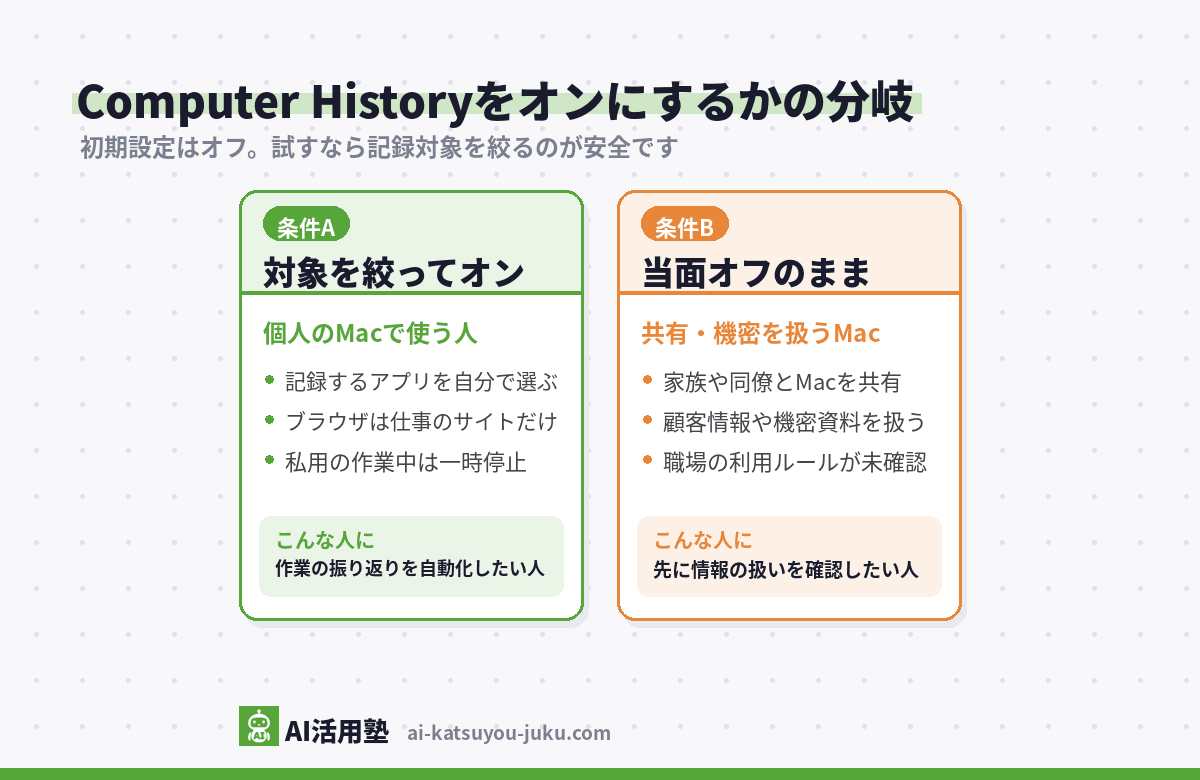
自分ひとりで使うMacで、作業の振り返りや日報づくりを楽にしたいなら、記録対象を絞ってオンにする価値があります。一方、家族や同僚と共有しているMac、顧客情報や機密資料を日常的に扱う環境、職場のAI利用ルールが未確認の場合は、当面オフのままにして、先に情報の扱いを確認するのが筋です。
当サイトはブログ記事の生成から投稿までをAIで自動化して毎朝運営していますが、その経験から言うと、AI活用で最初に効いてくるのは「AIに文脈を渡す仕組み」です。前日にどこまで作業したかをAIに伝えるだけで、指示の手間は目に見えて減ります。Computer Historyはその文脈渡しをOS側で自動化する機能なので、方向性としては実務に効く部類です。だからこそ、渡す文脈の範囲を自分で決めてから使うことに意味があります。
結論
Computer Historyは、Macでの作業履歴をChatGPTの記憶に変える新機能です。スクリーンショットを撮らない操作イベント方式で、初期設定はオフ、記録対象はアプリ単位で選べます(OpenAI公式ドキュメント・2026年8月19日確認)。個人のMacで作業の振り返りや日報づくりを自動化したいなら、記録するアプリを2〜3個に絞ったうえで試す価値があります。共有Macや機密情報を扱う環境なら、急いでオンにする理由はありません。次にやることは1つ、Mac版ChatGPTの設定画面を開いて、「記録させてもよいアプリ」を自分の頭で3つ選んでみることです。そこで迷うアプリがあるなら、それが今のあなたの情報管理の境界線です。
あわせて読みたい
※本記事の情報は執筆時点のものです。最新情報は公式サイトをご確認ください。

