
Macで作業をしていると、メッセージの返信のために手を止める場面が意外と多いものです。「あの約束、いつだったか」と過去のやり取りをさかのぼって探す時間も、積み重なるとばかになりません。
2026年8月20日(米国時間)、OpenAIはMac版ChatGPTのデスクトップアプリに、Appleの「メッセージ」アプリと連携するプラグインを追加しました。ChatGPTがiMessageやSMSのやり取りを検索・要約し、返信の下書きから送信までこなせるようになる更新です。この記事では、何ができるようになったのか、使い始めるまでの流れ、そして導入前に知っておくべき注意点を、海外の複数の報道(2026年8月24日確認)にもとづいて解説します。なお対象プランや料金についてはこの記事では扱いません。詳細は公式サイトをご確認ください。結論を先に言うと、Apple SiliconのMacを使っていて、iMessageでの連絡が多い人なら試す価値があります。ただし最初から送信まで任せるのではなく、「検索と下書き」から使い始めるのが安全です。その理由を順番に確認していきます。
何ができるようになったのか
今回のプラグインを入れると、Mac版のChatGPTアプリがメッセージアプリの中身を扱えるようになります。報道されている内容を整理すると、できることは大きく4つです。
- 過去のメッセージを検索する(iMessage・SMS・RCSに対応)
- やり取りの内容を分析・要約する
- 返信の文面を下書きする
- 承認を経て、実際にメッセージを送信する
OpenAIが例として挙げている使い方も具体的です。「カレンダーの空きを確認して、日程調整のメッセージに返信する」「過去の会話から、連絡すべきフォローアップを提案させる」「メッセージに書かれていた誕生日を拾ってカレンダーに登録する」「迷惑メッセージらしきものを判別する」といった、秘書的な仕事が中心です。
仕組みとしては、プラグインはMacの上でローカルに動き、macOSのAppleScriptとアクセシビリティ機能を使ってメッセージアプリを操作します。ChatGPTのサーバーが直接メッセージデータベースに接続するのではなく、手元のMacに入っているアプリを操作させる形です。

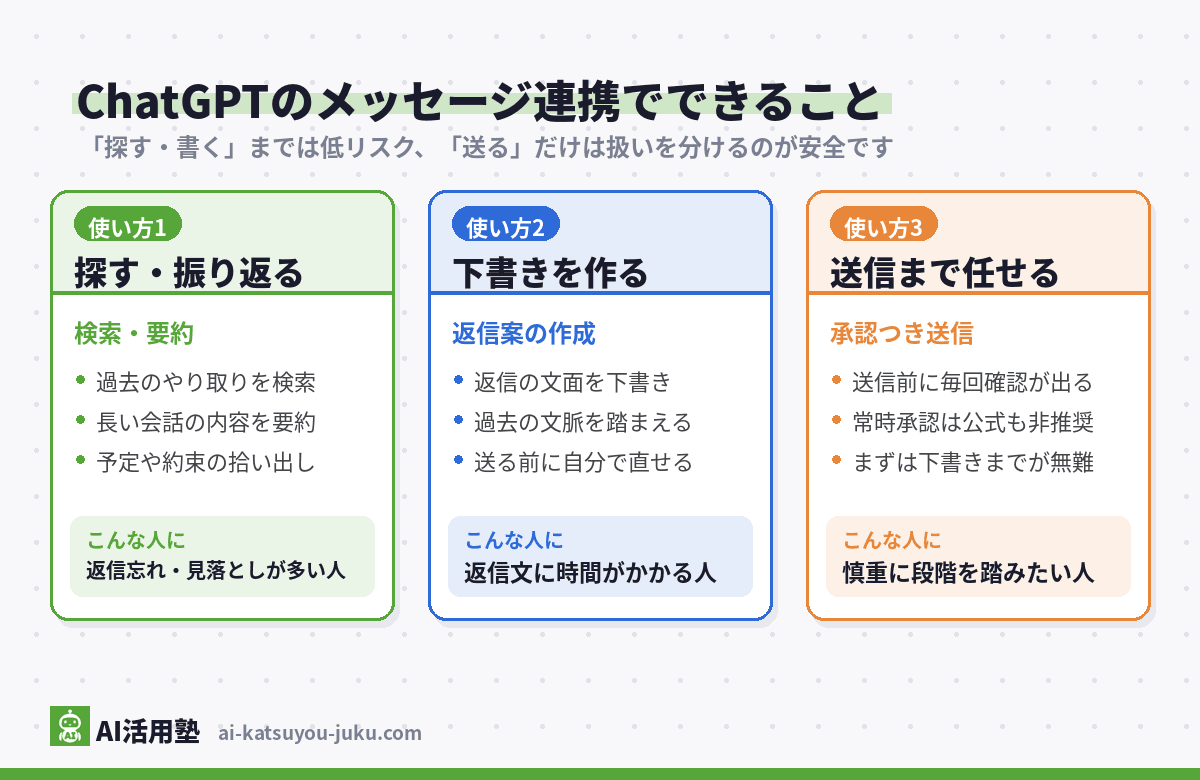
検索・要約・下書き・送信の4つのうち、リスクの性質が違うのは「送信」だけです。
この4つの機能は、リスクの大きさで分けて考えると整理しやすくなります。次の図のように、「探す・書く」と「送る」を分けるのがこの記事の提案です。
使い始めるまでの流れ
導入は、アプリの設定画面から進める形で報じられています。大きな流れは次の3段階です。
- Mac版ChatGPTアプリに、メッセージ連携のプラグインを追加する
- macOSのシステム設定で、必要な権限(フルディスクアクセス・連絡先・オートメーション)を許可する
- 使い始める。初期設定では、メッセージを送信するたびにChatGPTが承認を求めてくる
前提条件として、対応しているのはApple Silicon搭載のMacだけで、Intel Macでは使えないと報じられています。また、通常のチャット画面から呼び出すのではなく、エージェント的にMacを操作する作業用の機能側から使う仕組みとされています。自分の環境で使えるかどうかは、アプリのプラグイン画面で確認するのが確実です。
注意点|渡す権限の重さを理解してから
この機能の注意点は、便利さの源泉がそのままリスクの源泉になっていることです。導入前に3つ押さえておいてください。
第一に、要求される権限が重いことです。フルディスクアクセスはMacの中のファイル全般に手が届く強い権限で、しかも対象はメッセージ履歴という、もっとも私的なデータです。家族や友人とのやり取りも仕事の連絡も、検索や分析の対象になり得ます。この点を理解したうえで許可するかどうかを決めるべきです。
第二に、送信の承認を切らないことです。初期設定では送信のたびに確認画面が出ますが、この承認を常時与える設定にはしないよう、OpenAI自身が注意を促しています。さらに、承認プロンプトを無効にした場合に確認画面が表示されない既知の問題も報じられています。返信の下書きは何度でもやり直せますが、送ってしまったメッセージは取り消せません。
第三に、逆方向の操作はできないことです。この連携は「ChatGPTがメッセージアプリを操作する」ものであり、外出先からメッセージを送ってChatGPTを遠隔操作するような使い方はできません。名前から誤解しやすいところなので、期待を間違えないようにしてください。
送信のたびに出る承認画面は手間ではなく安全装置です。切らずに使いましょう。
向いている人・見送ってよい人
向いているのは、Apple SiliconのMacで仕事をしていて、iMessageやSMSでの連絡が日常的に多い人です。特に「返信の下書き」と「過去のやり取りの検索」は、失敗してもやり直せる低リスクの機能なので、この2つだけでも導入する価値があります。
一方で、見送ってよい人もはっきりしています。まず、Intel Macの人はそもそも対象外です。次に、連絡のほとんどがLINEという人。日本ではメッセージアプリの主役がLINEであるケースが多く、その場合はこの連携が動く場面自体が少なくなります。そして、メッセージ履歴への広い権限をAIに渡すことへ抵抗がある人は、無理に使う必要はありません。この連携は「入れないと困る」類の機能ではなく、条件が合う人の作業時間を削る類の機能です。
連絡の主戦場がLINEなら、今回は様子見で問題ありません。
結論
Apple SiliconのMacでiMessageを日常的に使っているなら、まず「検索と要約、返信の下書き」に限定して使い始めるのがおすすめです。送信まで任せるのは、承認画面つきの運用に慣れてからで遅くありません(2026年8月24日時点・海外報道にもとづく)。次にやることは1つ、自分のMacがApple Siliconかどうかを「このMacについて」で確認することです。ChatGPTのMac連携はこの数週間で立て続けに強化されており、当サイトでも下の関連記事で追いかけています。
あわせて読みたい
※本記事の情報は執筆時点のものです。最新情報は公式サイトをご確認ください。

