買い切りのAI文字起こしソフト「RecText AI 2」を使っていて、「文字起こしのボタンが押せない」「残り1秒のまま進まない」「そもそもファイルが取り込めない」と困っていませんか。月額なしで使えるソフトだけに、動かないと相談先も分からず不安になりますよね。
この記事では、ソースネクスト公式のサポートFAQと製品ページで確認できる情報だけをもとに、文字起こしができないときの原因を切り分ける手順を整理します。エラーの見た目ごとに原因が違うので、あてずっぽうに再起動を繰り返すより、順番に確認するほうが早く解決します。
結論を先に言うと、症状は「処理待ち」「設定によるCPU負荷」「ファイル形式・動作環境」の3系統に分かれ、この順に確認すれば原因を切り分けられます。それぞれの確認方法を順番に見ていきましょう。
原因は3系統|確認する順序を先に決める
「文字起こしできない」と一口に言っても、症状は大きく3つに分かれます。ボタンが押せない(グレーアウトしている)、処理が途中で止まる、ファイルの取り込み段階でつまずく、の3つです。
それぞれ原因が別なので、確認する順序を先に決めておくと迷いません。次の図の順に、上から確かめていきます。
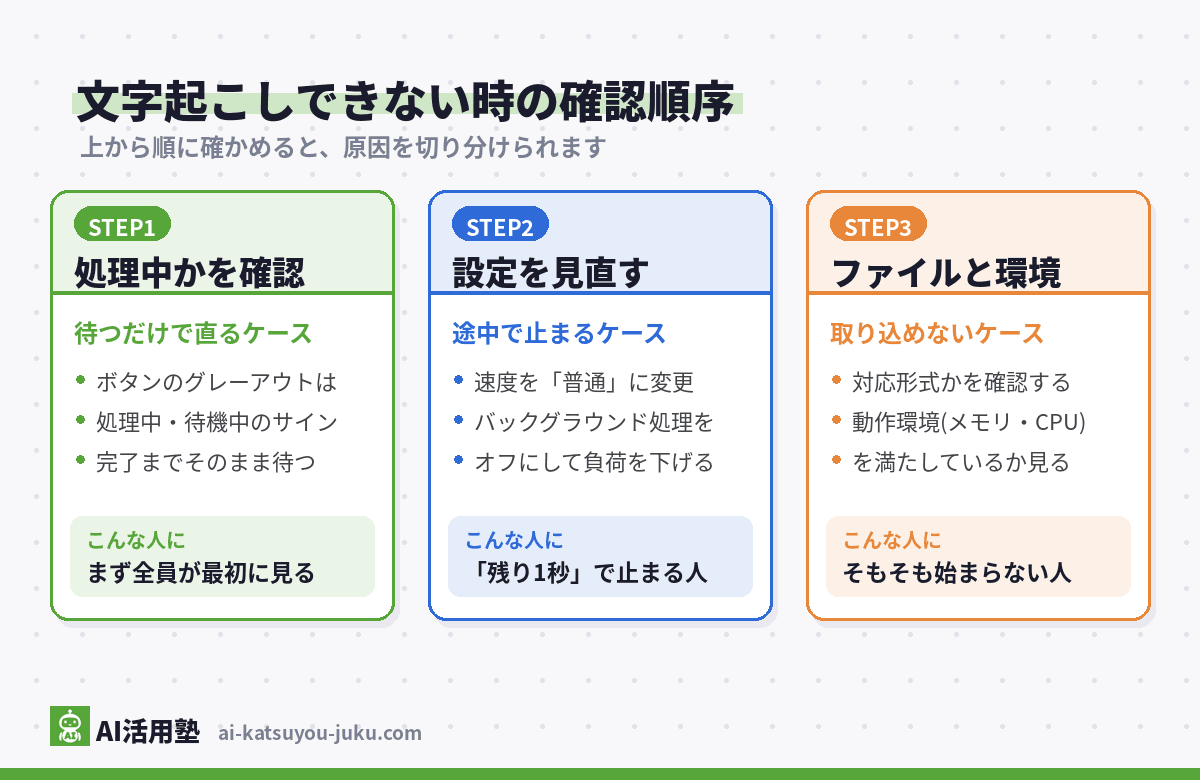
自分の症状がどれに当たるか分かっている場合は、該当するSTEPから読んでください。分からない場合はSTEP1から順に確認すれば、どこかで原因に当たります。

やみくもに再起動する前に、症状がどの系統かを見きわめるのが最短ルートです。
STEP1: ボタンが押せないのは「処理が終わっていない」サイン
「文字起こしをする」ボタンがグレーアウトして押せない場合、故障ではなく、文字起こしの処理中または待機中である可能性が高いです。ソースネクストの公式FAQにも、この状態については「文字起こし中または文字起こし待機中の状態のため完了までお待ちください」と案内されています(2026年9月15日確認)。
RecText AI 2は録音・録画の終了後に文字起こしを進める仕組みなので、長い音声を読み込んだ直後や、複数のファイルを一括で取り込んだ直後は、順番待ちが発生します。この場合の対処は「待つ」が正解です。ソフトを強制終了すると処理がやり直しになるため、かえって時間がかかります。
判定基準はシンプルです。グレーアウトしているだけならSTEP1(待つ)、進捗表示が出ているのに数字が動かないならSTEP2(設定変更)に進んでください。
グレーアウトは故障ではなく順番待ちの合図なので、まずは完了まで待ちましょう。
STEP2: 「残り1秒」のまま進まないときは設定を2つ変える
文字起こしの残り時間表示が「残り1秒」のまま止まって進まない症状は、公式FAQによるとCPU負荷が高いために発生している可能性があります(2026年9月15日確認)。RecText AI 2はパソコンの中だけで文字起こしを処理するオフライン型なので、処理の負荷はすべて自分のPCにかかります。ここがクラウド型のサービスとの大きな違いです。
公式FAQが案内している対処は、設定を2箇所変えてCPU負荷を下げる方法です。手順は次のとおりです。
- メイン画面右上の歯車アイコンをクリックして設定画面を開く
- 「文字起こし」タブを選択する
- 「速度」のプルダウンメニューを「普通」に変更する
- 「録音中にバックグラウンドで文字起こしを行う」にチェックが入っている場合は外す
- 「OK」をクリックして設定を保存する
速度設定を上げるほどCPUへの要求も上がるため、性能に余裕のないPCでは、速度を「普通」に落とすほうが結果的に早く終わります。また、バックグラウンド文字起こしは録音しながら処理を進める便利な機能ですが、その分だけ負荷も同時にかかります。止まる症状が出ているあいだはオフにして、1つずつ処理させるのが安全です。
オフライン型は自分のPCが処理を担うので、止まったら速度「普通」+バックグラウンドオフが定石です。
STEP3: ファイルが取り込めない|対応形式と動作環境を確認する
そもそもファイルの取り込み段階でつまずく場合は、ファイル形式か動作環境のどちらかを確認します。
対応ファイル形式を確認する
RecText AI 2が取り込めるファイル形式は、公式FAQで次のように案内されています。
| 種類 | 取り込みできる形式 | 出力できる形式 |
|---|---|---|
| 動画 | MP4 / WMV | MP4 |
| 音声 | MP3 / WAV / M4A | MP3 / WAV / WMA |
確認日: 2026年9月15日(ソースネクスト公式FAQ「対応するファイル形式は?【RecText AI 2】」)
注意したいのは、取り込みと出力で対応形式が違う点です。たとえばWMAの音声ファイルは出力側の一覧には載っていますが、取り込みできる形式としては案内されていません。手元のファイルが取り込み対象の形式に入っていない場合は、無料の変換ツールなどでMP3やWAVに変換してから読み込ませるのが確実です。
また、録音アプリやICレコーダーによっては、拡張子が同じでも内部の記録方式が特殊なことがあります。取り込みに失敗するファイルが特定の機器で録ったものに偏っている場合は、その機器側の保存形式の設定も見直してみてください。
動作環境を満たしているか確認する
RecText AI 2の動作環境は、公式製品ページで次のように定められています。
| 項目 | 動作環境 |
|---|---|
| OS | Windows 11 / 10(64ビット版) |
| メモリ | 8GB以上(推奨16GB。話者分離機能の使用時は16GB以上推奨) |
| CPU | Core i3(4コア以上)または同等(推奨 Core i7以上) |
確認日: 2026年9月5日(ソースネクスト公式製品ページ・プレスリリース)
特に見落としやすいのがメモリです。最低ラインの8GBでも動きますが、話者分離機能を使うなら16GB以上が推奨されています。8GBのPCで話者分離まで使って止まるなら、まず話者分離をオフにして文字起こし単体で試すのが切り分けの近道です。それで通るなら、原因はほぼメモリ不足に絞れます。
なお、動作環境に記載があるのはWindowsのみで、Macは対象に入っていません。Macで使いたい場合はこのソフト以外の選択肢を検討する必要があります。
取り込み失敗はファイル形式、途中で止まるならメモリとCPU、と分けて疑うのがコツです。
それでも解決しないときの相談先
ここまでの3ステップで解決しない場合は、ソースネクストの総合サポートにあるRecText AI 2のFAQ一覧を確認してください。話者分離のやり方、ファイル出力、テキストの自動保存、フォルダ監視機能など、機能ごとのFAQが個別に用意されています。購入者はお客様専用ページからマニュアルも確認できます。
FAQで解決しないケースは、同じサポートページからの問い合わせになります。その際は「どのファイル形式か」「どの段階で止まるか(取り込み・処理中・出力)」「PCのメモリ容量」の3点を先にメモしておくと、やり取りが1往復で済みやすくなります。
よくある質問
Macでは使えませんか?
公式の動作環境に記載があるのはWindows 11 / 10(64ビット版)のみで、Macは記載されていません(2026年9月5日確認)。Macでの利用を前提にした購入は避けたほうがよいでしょう。
文字起こしに回数や時間の制限はありますか?
RecText AI 2は9,980円(税込・ダウンロード版)の買い切り型で、公式に文字起こしの回数・時間は無制限とされています(2026年9月5日確認)。「使いすぎて追加料金が発生した」という心配はありません。処理が遅いのは制限ではなく、PC側の負荷が原因であることがほとんどです。
話者分離を使うと極端に遅くなります。故障ですか?
故障とは限りません。話者分離機能の使用時はメモリ16GB以上が推奨されており(2026年9月5日確認)、それより少ない環境では処理が重くなりやすいと考えられます。急ぎのときは話者分離をオフにして文字起こしだけ先に済ませ、必要な部分だけ後から話者分離をかける使い方が現実的です。
結論
RecText AI 2で文字起こしができないときは、「グレーアウトなら待つ → 止まるなら速度を普通にしてバックグラウンドをオフ → 取り込めないなら形式と動作環境を確認」の順で切り分けるのが最短です。いずれも公式FAQと製品ページで案内されている対処で、追加費用はかかりません(2026年9月15日確認)。まずは自分の症状が3系統のどれに当たるかを見て、該当するSTEPの手順をそのまま実行してみてください。
あわせて読みたい
※本記事の情報は執筆時点のものです。最新情報は公式サイトをご確認ください。