会議の前に要点を整理したい、返信を溜めたくない、でも手がふさがっている——そんな場面は意外と多いものです。移動中や家事の合間は、これまで「考えることはできても、作業は進まない」時間でした。
2026年9月23日(現地時間)、OpenAIがChatGPTの音声モードを更新し、GmailやSlackなどの接続済みアプリを使った「作業」を声で指示できるようにしました。この記事では発表の紹介にとどまらず、実際に使う視点で「声だけでどこまで進むのか」「どこから画面が必要になるのか」を整理します。
結論を先に言うと、調べ物からメールの返信下書き・会議準備までは声だけで進められるようになりました。ただし送信などの実行前の承認は画面での操作が必要で、完全なハンズフリーにはなりません。この線引きを順番に確認していきます。
9月23日のアップデートで何が変わったか
OpenAIの公式リリースノート(2026年9月23日付)によると、今回の更新でウェブ・iOS・Androidの音声会話中に、接続済みアプリやツールを使った作業を指示できるようになりました。あわせて、文書・プレゼンテーション・スプレッドシートを作成する「Work」でも音声が使えるようになっています。
報道(ケータイ Watch、2026年9月24日)では、連携できるアプリとしてGmail・Googleカレンダー・Googleドライブ・Slackが挙げられています。具体的には「カレンダーとメールの内容をもとに会議の準備をする」「メール返信の下書きを作る」「ウェブ調査を組み込みながら作業を進める」といった使い方です。モバイルで始めた作業を、デスクトップアプリに引き継げる点も報じられています。
これまでの音声モードは、質問に答えて読み上げる「会話」までが守備範囲でした。今回からは、指示を受けてアプリ側のデータを見に行き、成果物の手前まで作る「作業」に踏み込んだ——ここが今回の本体です。

「聞いて答える」から「指示すると手を動かす」へ変わったのが、今回のいちばん大きな変化です。
声で進む作業は3段階に分かれる
今回の対応内容を「どこまで声だけで完結するか」で整理すると、次の3段階に分かれます。段階1は従来からできていたこと、段階2が今回の中心、段階3は有料プラン向けの領域です。
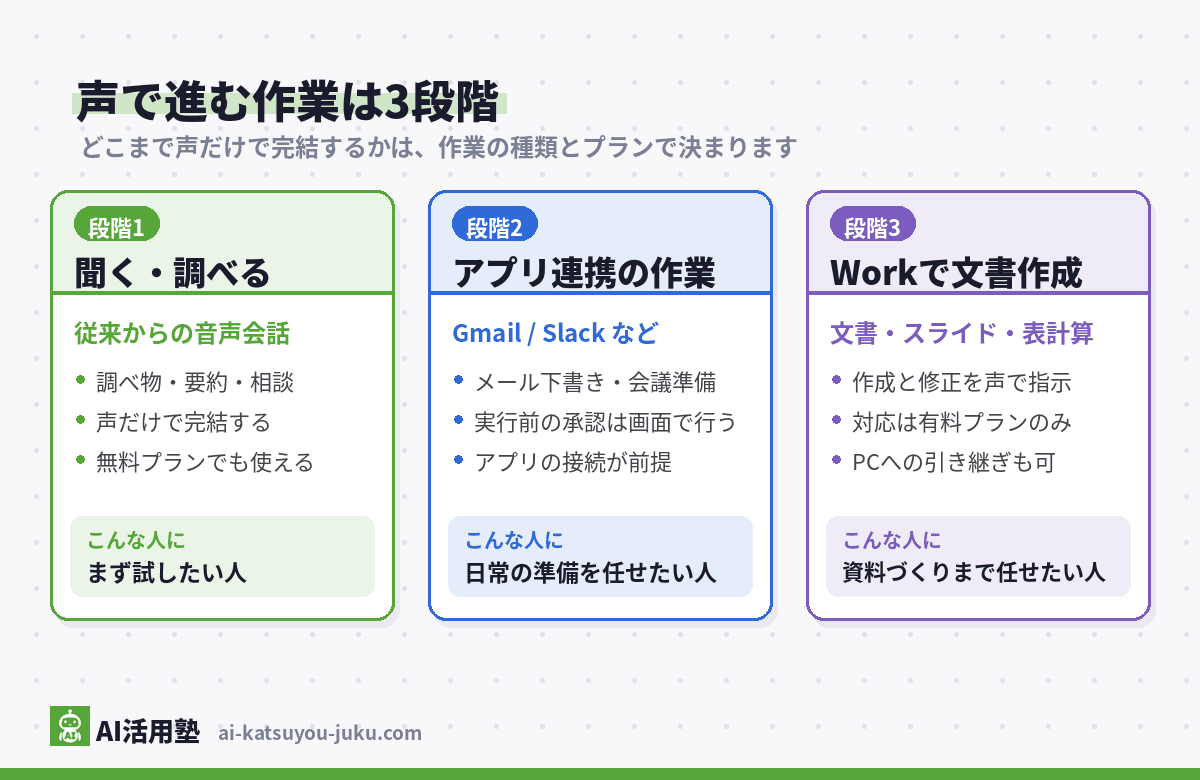
自分の使い方がどの段階に当たるかを先に決めておくと、後述のプラン選びで迷いません。調べ物と相談だけなら段階1で足りるので、いま無料プランの人が急いで何かを変える必要はありません。
プラン別の対応と音声の利用時間
どのプランで何が使えるかは、OpenAIの公式ヘルプに記載があります。音声会話の利用時間は24時間ごとの合計で数える方式です。
| プラン | 音声の利用時間(24時間あたり) | アプリ連携 | Workの文書作成 |
|---|---|---|---|
| 無料 | 制限付き(GPT-Live-1 mini) | チャット内で利用可 | 非対応 |
| Go | 3時間(GPT-Live-1 mini) | チャット内で利用可 | 非対応 |
| Plus | 3時間(GPT-Live-1) | 対応 | 対応 |
| Pro | 15時間〜無制限(契約内容による) | 対応 | 対応 |
利用時間は2026年9月25日にOpenAI公式ヘルプ(Voice mode FAQ)で確認。アプリ連携・Workの対応区分は公式リリースノート(2026年9月23日付)とケータイ Watchの報道(2026年9月24日)にもとづきます。Business・Enterpriseは管理者の権限設定により異なります。
判断の目安はこうです。メールや会議準備までやらせたいならPlus以上、声での相談と調べ物が中心なら現在のプランのままで問題ありません。1日3時間の枠は、下書きと準備の用途では簡単には使い切らない長さです。
プランを変えるかどうかは、まず今の枠で使い切るほど使うかを確かめてから決めれば十分です。
最初の設定と使い方
使い始めの流れは次のとおりです。アプリの接続が先、音声はその後、と覚えてください。
- ChatGPTの設定から、使いたいアプリ(GmailやGoogleカレンダーなど)を接続しておく
- モバイルアプリまたはウェブで音声モードを起動する
- 「明日の打ち合わせの内容を、カレンダーとメールからまとめて」のように、目的をそのまま声で指示する
- 実行前の確認が表示されたら、画面で内容を読んでから承認する
- 続きを腰を据えてやりたければ、デスクトップ側で作業を引き継ぐ
ポイントは3の指示の出し方です。操作手順ではなく「何が欲しいか」を伝えるほうがうまく動きます。「Gmailを開いて、◯◯さんのメールを探して」ではなく、「◯◯さんへの返信の下書きを作って」と結果から話すのがコツです。
つまずきやすい点
- 承認は声でできない —— 公式ヘルプに「承認が必要な操作は画面で確認する」と明記されています。送信・共有のような外に出る操作は、必ず画面を見る場面が残ると考えてください。
- 接続していないアプリは使えない —— 音声モード側が勝手にアプリへアクセスすることはありません。「できません」と返されたら、まず接続設定を疑ってください。
- 無料プランではWorkの文書作成が使えない —— 段階3(文書・スライド・表計算)は有料プランの領域です。無料の範囲で試すなら、段階1の調べ物と要約が中心になります。
- 利用時間に上限がある —— 前の表のとおり、24時間ごとの合計で数えます。長時間の会議を音声モードに聞かせ続けるような使い方には向きません。
なお、会議そのものの録音・文字起こしは、この機能ではなくAIボイスレコーダーや議事録ツールの領分です。役割が違うので、置き換えを期待すると外します。
送信や共有の直前だけは、必ず画面で本文を読み直してから承認してください。
結論
移動中や作業の合間に準備を進めたい人なら、まずGmailかGoogleカレンダーを1つ接続して、音声モードで「返信の下書き」と「会議準備」を試すのが最有力です。この2つは今回の対応の中心で、失敗しても下書きが残るだけなのでリスクがありません(2026年9月23日付の公式リリースノートと9月25日確認の公式ヘルプにもとづく判断です)。次にやることは1つ、ChatGPTの設定画面でアプリを1つ接続しておくことです。接続さえ済んでいれば、明日の移動時間から声で作業を始められます。
あわせて読みたい
※本記事の情報は執筆時点のものです。最新情報は公式サイトをご確認ください。