「スプレッドシートで資料を作りながら、SalesforceやAsanaを別タブで開いてコピペで往復する」——複数のツールをまたぐ作業は、それ自体が大きな時間のロスです。2026年9月15日、Googleが公式に発表した新機能で、この往復が減らせるようになりました。Google Workspace内のGeminiが、AsanaやSalesforceなど7つの外部ツールと直接つながるようになったのです。
この記事では、何が発表されたのか、誰が使えるのか、どう使い始めるのかを、Googleの公式発表にもとづいて整理します。結論を先に言うと、対象プランのユーザーなら追加費用なしで、すでに使い始められる状態です。ただし会社のアカウントでは管理者の設定に左右されるので、その確認手順まで含めて解説します。
何が発表されたのか(2026年9月15日・Google公式)
Googleは2026年9月15日、Google Workspace公式ブログで「Gemini in Google Workspaceが外部ツールと直接連携できるようになった」と発表しました(2026年9月21日に公式発表を確認)。ポイントは3つです。
- 連携できる外部ツールは7つ: Asana / Atlassian Rovo / HubSpot / Intuit Mailchimp / Intuit QuickBooks / Monday / Salesforce
- 使う場所は、Googleドキュメント・スプレッドシート・スライドのGeminiサイドパネルと、Google Chat
- ロールアウトはすでに開始済み。段階的リリースのドメインを含めて「利用可能」と公式に明記
これまでは、外部ツールの情報をWorkspaceで使うには、タブを切り替えてデータを探し、コピーして貼り付けるか、ファイルをダウンロードして取り込む必要がありました。今回の連携では、作業中の画面のサイドパネルからGeminiに指示して、これらのツールの情報を直接やり取りできます。公式発表も「タブの切り替えやファイルのダウンロードなしに」という点を強調しています。

新機能の本質は「AIが賢くなった」ではなく「AIの手が届く範囲が広がった」ことです。
MCPとは|AIと外部ツールをつなぐ共通規格
今回の連携は、MCP(Model Context Protocol)という仕組みで実現されています。MCPは、AIと外部のツールやデータをつなぐための共通規格です。家電メーカーが違ってもUSBケーブルなら挿せるのと同じで、ツール側がMCPに対応していれば、AIはそのツールの情報を読んだり操作したりできるようになります。
もともとAI開発の現場で広がってきた規格ですが、Geminiのような一般ユーザー向けサービスに載ったことで、「設定画面をいじれる人だけのもの」から「誰でも使う機能」に一歩近づきました。当サイトは毎朝1本の記事をAIが自動で執筆・投稿する仕組みで運営していますが、その経験から言えるのは、AIの実用性はモデルの賢さよりも「必要な情報に自分でアクセスできるか」で決まる場面が多い、ということです。今回の発表は、まさにその「アクセスできる範囲」を広げる変更です。
誰が使えるのか(対象プラン)
公式発表の対象一覧によると、法人向けのBusiness・Enterprise系エディションに加えて、個人向けのGoogle AIプラン(少なくともProとUltra)も対象に含まれています。会社でWorkspaceを使っている人だけでなく、個人でGoogle AIの有料プランに入っている人も使える発表です。教育機関向けのアドオンも対象に含まれています。
一方、無料版のGeminiは対象一覧に記載がありません。また、細かいエディションの区分(どのBusinessプランが含まれるかなど)は表記の解釈が分かれる部分があるため、自分のプランが対象かどうかは公式発表の一覧でご確認ください。
法人限定ではなく、個人のGoogle AI Pro/Ultraユーザーも対象なのが今回の大きな点です。
使い始める手順(3ステップ)
難しい設定はありません。順番はこの3つです。
- 自分のプランを確認する: 上の「誰が使えるのか」に当てはまるかを確認します。個人のGoogle AI Pro/Ultraならこの時点でOKです。
- 会社アカウントの場合は、機能が有効かを確認する: この機能は初期設定で有効(ON)ですが、管理者が管理コンソールからドメイン・組織部門・グループ単位で制御できます。サイドパネルに連携の項目が出てこない場合は、管理者が無効化している可能性があるので、社内の管理者に確認してください。
- サイドパネルから接続する: ドキュメント・スプレッドシート・スライドまたはChatでGeminiサイドパネルを開き、使いたいツールを接続します。接続後は、そのツールの情報についてGeminiに直接指示できます。
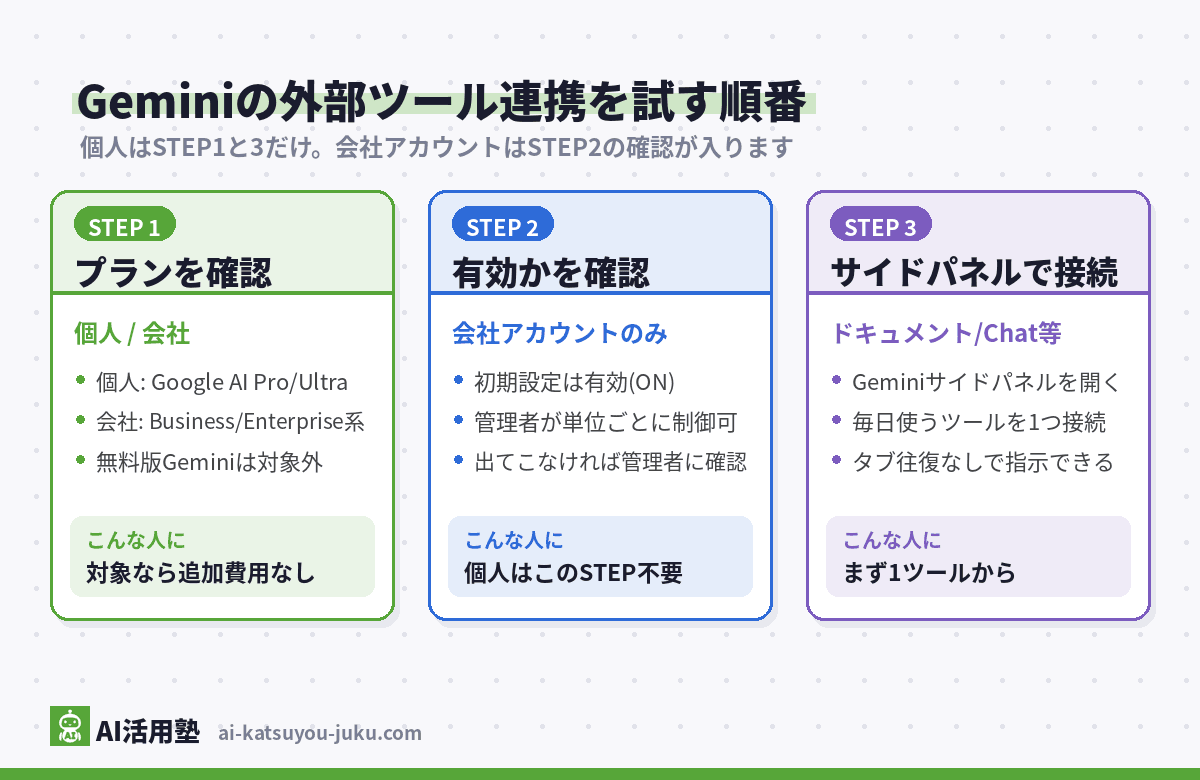
7つのツールを一度に設定する必要はありません。まずは自分が毎日開いているツール1つ(タスク管理ならAsanaやMonday、顧客管理ならSalesforceやHubSpot)から試すのが、効果を実感する最短ルートです。
注意点|会社アカウントと日本語対応
使い始める前に、押さえておきたい点が3つあります。
1つ目は、初期設定が「有効」だということ。便利さの裏返しですが、会社のデータを扱う場合、外部ツールとAIの接続はセキュリティ方針に関わります。管理者側は、自社で使わせるかどうかを管理コンソールで明示的に判断しておくのがおすすめです。放置しても機能は有効のままだからです。
2つ目は、日本語・日本での提供状況について公式発表に記載がないこと。対応言語や地域の制限は今回の発表文に書かれていません。手元の環境で連携の項目が出てこない場合は、段階的な展開の途中である可能性もあります。詳細は公式サイトをご確認ください。
3つ目は、連携先のツール側のアカウントが必要なこと。Geminiがつながるのは、あくまで自分のアカウントで使えるツールです。Asanaを契約していないのにAsanaのデータが見えるようになる、という話ではありません。
初期設定が有効なので、会社で使う場合は「使う判断」より先に「使わせるかの判断」が要ります。
結論
Google Workspace内のGeminiが、Asana・Salesforceなど7つの外部ツールとサイドパネルから直接連携できるようになりました(2026年9月15日発表・9月21日確認)。対象プラン(個人ならGoogle AI Pro/Ultra)を使っていて、7ツールのどれかを日常的に使っているなら、まずサイドパネルからそのツールを1つ接続してみるのが最短です。追加費用なしで、タブ往復のコピペ作業をひとつ減らせるかを今日確かめられます。まずは普段の作業画面でGeminiサイドパネルを開き、連携の項目が出てくるかを確認してみてください。
あわせて読みたい
※本記事の情報は執筆時点のものです。最新情報は公式サイトをご確認ください。