
Geminiに質問すると、これまでは文章と静止画で答えが返ってきました。2026年8月、そこに大きな変化がありました。「動かせる3Dモデル」や「その場で数値を変えられるシミュレーション」を、チャットの中に直接生成できるようになったのです。
ただ、話題としては聞いても「自分の仕事にどう使えるのか」がイメージしにくいという声もあります。結論を先に言うと、資料づくりや人への説明にGeminiを使っている人なら、今すぐ試す価値があります。図やアニメーションを自分で作ったり外注したりしていた場面ほど、効果が大きい機能です。この記事では、何ができるようになったのか、どう指示すればいいのか、そして誰に向く機能なのかを順番に見ていきます。なお、この記事では機能の使い方と向き不向きだけを扱い、料金や利用上限といった数値には踏み込みません(公開情報が限られているためです)。
Geminiに何が起きたのか
2026年8月24日、GoogleはWorkspace向けの公式ブログで、Geminiアプリに「対話型のシミュレーションとモデルを生成する機能」を追加したと発表しました(Google Workspace Updates、2026年8月24日)。従来のテキストや1枚の図ではなく、画面の中で回したり、数値を変えて動かしたりできる成果物が返ってくるのが特徴です。
具体的には、「DNAの仕組みを3Dで見せて」と頼めば回転・拡大できる立体構造が返り、「振り子の動きをシミュレーションして」と頼めばエネルギーが移り変わる様子を動かしながら確認できます。ポイントは、読者が受け身で眺めるのではなく、自分で触って確かめられるところにあります。難しい概念を「見せて説明する」作業が、指示ひとつで済むようになったと考えると分かりやすいでしょう。

今回の変化は「答えが読むものから、触れるものに変わった」ことだと押さえておきましょう。
生成できるのは大きく3タイプ
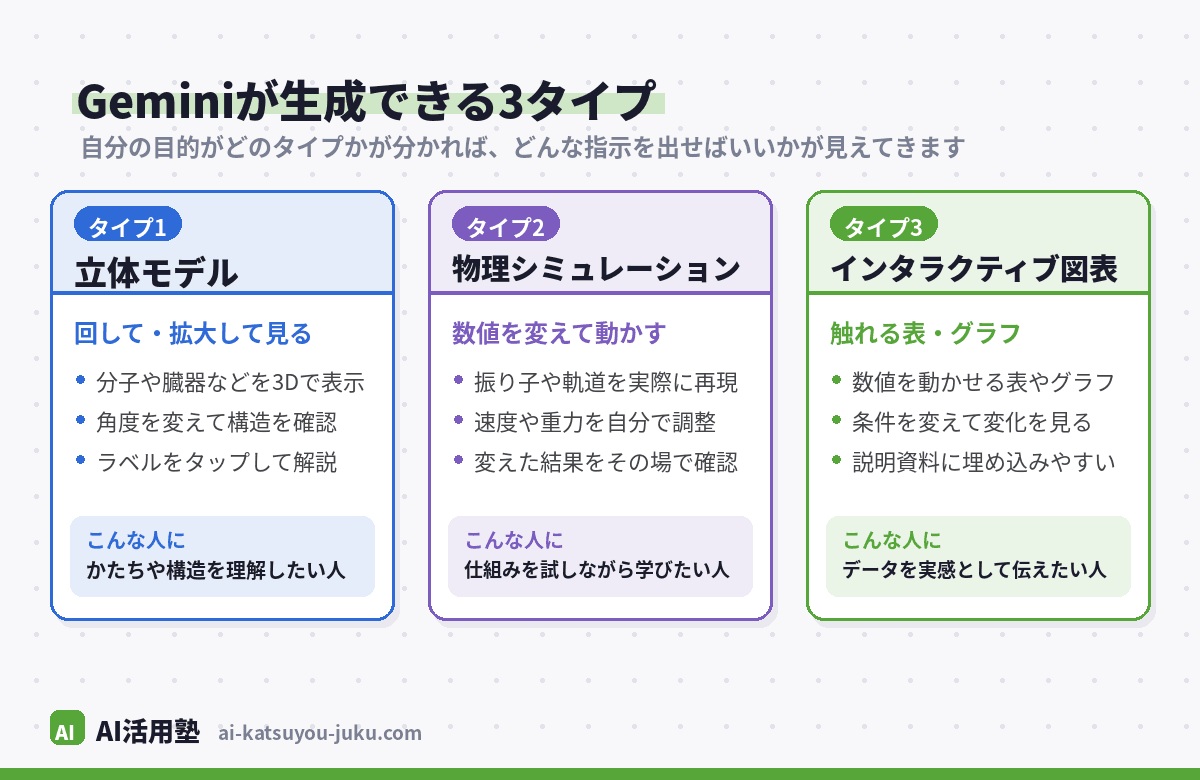
この機能でGeminiが作れるものは、大きく3つのタイプに分けて考えると、自分の目的に合う使い方が見えてきます。次の図がその整理です。
タイプ1 立体モデル
分子構造や臓器、製品のかたちなどを3Dで表示し、角度を変えて確認できるタイプです。ラベルをタップすると各部位の解説が出るものもあり、「かたちや位置関係を理解してほしい」場面に向きます。説明のために立体イラストを探したり作ったりしていた人は、この用途からはじめると効果を実感しやすいはずです。
タイプ2 物理シミュレーション
振り子の動きや、月と地球の軌道といった現象を実際に動かして見せるタイプです。初速度や重力の強さをスライダーや数値入力で変え、その場で結果を確かめられます。「条件を変えたらどうなるか」を試しながら理解したい場面に向いています。
タイプ3 インタラクティブ図表
数値を動かせる表やグラフを作るタイプです。条件を変えると図表の中身が連動して変わるので、資金繰りや売上のシナリオなど「数字の増減を実感として伝えたい」場面で役立ちます。説明資料の中に、読み手が自分で触れる図を置けるイメージです。
「立体を見せたいのか・動きを試させたいのか・数字を触らせたいのか」で、頼み方を選ぶと失敗しません。
どう指示すればいいのか
使い方はシンプルで、Geminiアプリのチャットで「〜を見せて」「〜を分かりやすく見える形にして」と頼むだけです。公式の説明でも、複雑な概念について「show me(見せて)」や「help me visualize(見える形にして)」と伝えるのがきっかけになる、とされています。
実務で使うなら、次のように頼み方を具体的にするのがコツです。まず「何を伝えたいのか」をはっきりさせ、次に「どのタイプで見せてほしいか」を添えます。たとえば構造を理解させたいなら「この仕組みを3Dモデルで、回して見られるように見せて」、条件による変化を試させたいなら「この現象を、速度を変えられるシミュレーションにして」と伝えます。うまくいかないときは、そのまま「もっと単純にして」「この部分にラベルを付けて」と会話を続けて調整できるのも、この機能の使いやすいところです。
「伝えたいこと+見せてほしい形」をセットで頼み、あとは会話で微調整するのが早道です。
向いている人・向いていないケース
この機能がとくに効くのは、人にものを説明したり教えたりする機会が多い人です。研修や授業の資料を作る人、社内で仕組みを共有する立場の人、学び直しをしている人などは、これまで図解やアニメを用意するのにかけていた手間を大きく減らせます。文章だけでは伝わりにくかった内容を、相手に触ってもらいながら説明できるのは強みです。
一方で、向いていないケースもあります。生成されるのはあくまで概念を伝えるための可視化であり、設計や解析に使うような厳密な数値計算の道具ではありません。正確な寸法や物性が求められる業務用途では、専用ツールの代わりにはならないと考えておくべきです。また、提供範囲は段階的に広がっている最中で、使えるプランや上限は環境によって異なります。自分の環境でどこまで使えるか、利用上限がどうなっているかは、公式サイトで確認してから本格的に使うことをおすすめします。
「説明を助ける道具」として使えば強力ですが、厳密な計算の道具ではない点は割り切っておきましょう。
結論
Geminiが動く3Dモデルやシミュレーションを生成できるようになったことで、「難しいことを見せて説明する」作業が、指示ひとつで済むようになりました(Google Workspace Updates、2026年8月24日発表)。資料づくりや説明・教育の場面でGeminiを使っているなら、まず自分がよく説明するテーマを一つ選び、「3Dモデルで見せて」と頼んで試してみるのがおすすめです。触れる成果物がどれだけ伝わりやすいかは、一度自分で動かしてみると実感できます。まずは手元のGeminiアプリで、いつも言葉で説明している内容を一つ、見える形にしてもらうところから始めてみてください。
あわせて読みたい
※本記事の情報は執筆時点のものです。最新情報は公式サイトをご確認ください。

