ChatGPTの回答が長くて、結局どれを選べばいいのか分からなくなった経験はないでしょうか。比較を頼んだのに文章の壁が返ってきて、数字は自分で電卓を叩き直す。そんな「読み解く手間」を減らす更新が、2026年10月7日にOpenAIから発表されました。Intelligent UI(インテリジェントUI)という機能で、ChatGPTの回答に押せるボタン・グラフ・入力フォーム・計算機などが混ざるようになります。この記事では、何が変わったか・何ができるか・仕事のどこで効くかを、公式発表で確認できた範囲だけで整理します。料金や利用上限は発表に記載がないため扱いません。結論を先に言うと、この機能は有料プラン専用ではなく、無料版とGoプランにも発表翌日の10月8日から順次届いています。つまり誰でも今日から試せる更新です。どこから試すのが近道かまで、順番に確認していきます。
Intelligent UIとは|10月7日から何が変わったか
Intelligent UIは、GPT-6がChatGPTの回答を「文章だけ」ではなく「操作できる画面」として組み立てる機能です。質問の内容に応じて、タイムライン・地図・グラフ・フォーム・計算機のような部品が回答の中に直接表示されます。部品は回答の生成と同時に少しずつ描画されるので、全文の完成を待つ必要はありません。もちろんすべての回答が画面になるわけではなく、文章で答えるのが最適な質問には従来どおり文章が返ってきます。
対象プランと開始日は次のとおりです。
| プラン | Intelligent UIの提供 | 使われるモデル |
|---|---|---|
| Plus / Pro / Business / Enterprise | 2026年10月7日から(Chatタブ) | GPT-6 Sol |
| 無料 / Go | 2026年10月8日から順次 | GPT-6 Luna |
出典: OpenAI公式発表「GPT-6 and Intelligent UI for everyone」(2026年10月9日確認)。Enterpriseでの利用可否は職場の管理者設定に依存します。
なお同じ発表の中で、ウェブ検索を伴う質問ではGPT-6 Instantが平均でGPT-5.6 Instantより44%早く回答を書き始める、という改善も示されています(OpenAI社内評価・2026年10月9日確認)。画面の部品が増えても、待ち時間が延びる方向の更新ではないということです。

有料プラン限定ではなく、無料版にも発表翌日から順次届いている更新です。
何ができるのか|公式が示した3つの使い方
公式発表に載っている実例を整理すると、使い方は大きく3つに分かれます。「見て分かる回答」「触って試せる説明」「道具を作らせる」の3つです。
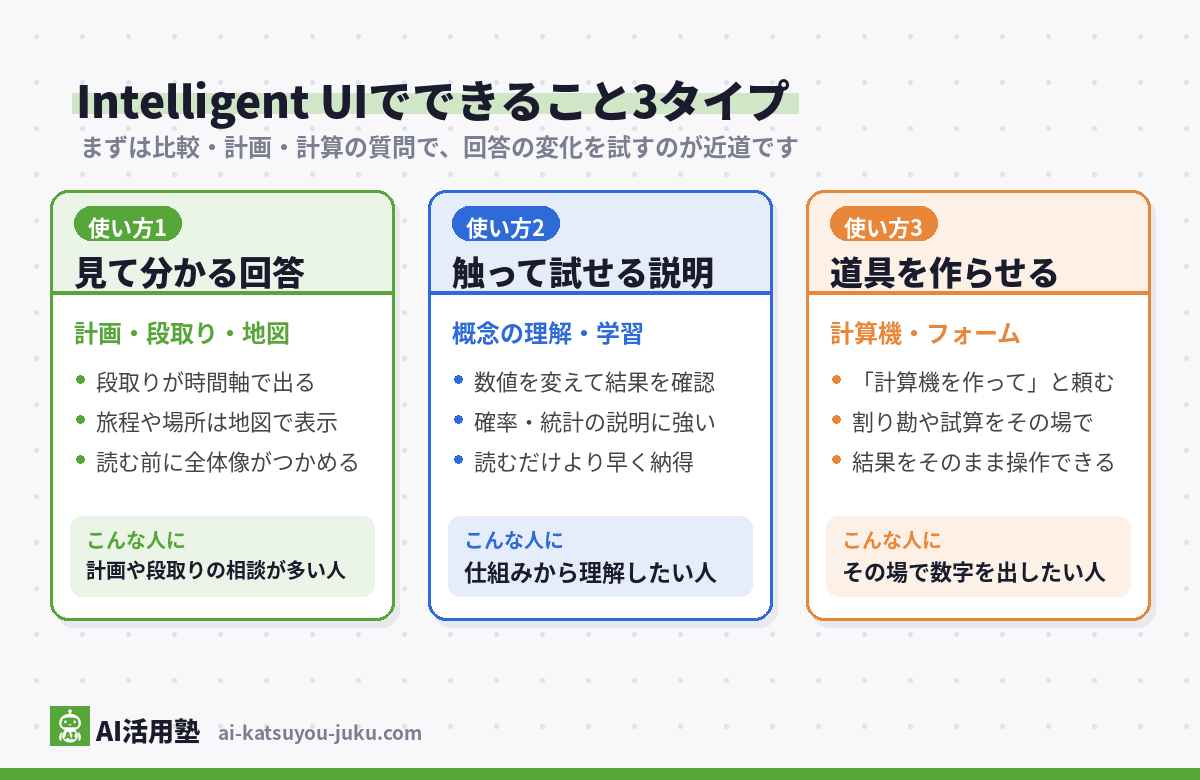
1つめの「見て分かる回答」は、段取りや計画がそのまま図になるパターンです。公式の例では、料理のレシピに調理のタイムラインが並んで表示されたり、ロードトリップの立ち寄り先が地図上に示されたりします。文章で「まず〜、次に〜」と読み解く代わりに、全体像が一目で入ってきます。
2つめの「触って試せる説明」は、概念の説明に入力欄やスライダーが付くパターンです。公式の例にはGDP・中心極限定理・モンティホール問題などが挙がっており、自分で数値や条件を変えながら結果の変化を確かめられます。確率や統計のように「読んだだけでは腑に落ちない」話題で特に効きます。
3つめの「道具を作らせる」は、こちらから頼んで小さなツールを作ってもらうパターンです。公式の例は貯金計算機と割り勘ツールで、チャットの中で遊べるゲームまで作れます。回答として数字をもらうのではなく、数字を何度も入れ替えて使える道具が手に入るのが違いです。
「見る・触る・作らせる」の3通りを覚えておけば、使いどころの判断には十分です。
仕事ではどこで効くか
作業効率の観点で効くのは、「ChatGPTの回答を読んだあとに、自分で手を動かし直していた作業」です。具体的には次のような場面が、公式の実例から見て今回の更新の守備範囲に入ります。
まず、条件を変えながら数字を見たい場面です。これまで「金額を変えたらどうなる?」と質問を繰り返していたような試算は、計算機を1つ作らせてしまえば、あとは自分で数字を入れ替えるだけで済みます。質問のやり直しが減る分、往復の待ち時間がなくなります。
次に、段取りの確認です。イベントの準備や作業の手順のように「何をどの順番でやるか」が論点の相談は、時間軸の表示が出れば抜けの確認が速くなります。文章の箇条書きを自分でホワイトボードに書き写していた人ほど、省ける工程が大きいはずです。
一方で、変わらないものもあります。回答の文章をコピーして他のツールに貼る使い方(メールの下書き・ブログの原稿づくりなど)は、そもそも文章が欲しい作業なので、従来どおり文章で返ってきます。Intelligent UIは「文章を置き換える」のではなく「文章では遠回りな質問だけ画面になる」機能だと捉えるのが正確です。
使うときの注意点
注意点は3つあります。1つめは、対象がChatGPTのChatタブに限られることです。ChatGPT WorkとCodexのモデルは今回の発表では変更されていません。仕事用の環境で急に挙動が変わる心配はない一方、Chatタブ以外では新しい画面も出てきません。
2つめは、表示のオン・オフや量の調整方法が、発表ページには記載されていないことです。設定で細かく制御したい人は、公式ヘルプの続報をご確認ください。
3つめは、OpenAI自身が「インターフェースのデザイン判断にはまだ改善の余地がある」と明記していることです。出てきた画面の数字や分類をうのみにせず、大事な判断の前には元の情報を確かめる使い方は、従来の文章回答と変わりません。
変わったのはChatタブだけで、WorkとCodexは従来のままです。
今日からの試し方
特別な設定は要りません。次の順番で試すと、変化が分かりやすいはずです。
- ChatGPTのChatタブを開き、普段どおりの質問を1つ投げて、回答の形が変わったかを見る(無料版は順次提供のため、まだ従来表示の場合もあります)
- 「AとBを比較して」「〜の段取りを整理して」のような、図のほうが分かりやすい質問を試す
- 「毎月の積立額を変えられる貯金計算機を作って」のように、道具そのものを頼んでみる
3番目まで試すと、「回答をもらう」のと「道具を作らせる」のとで使い勝手がどう違うか、体感で分かります。
結論
ChatGPTを「読むもの」として使ってきた人ほど、得るものが大きい更新です。比較・計画・計算の質問をよくするなら、今日からChatタブでIntelligent UIを試す価値があります。無料版とGoプランにも2026年10月8日から順次提供されており、追加の手続きは発表に記載されていません(2026年10月9日確認)。次にやることは1つ、いつもの質問を1つChatGPTに投げて、回答の形がどう変わったかを確かめることです。
あわせて読みたい
※本記事の情報は執筆時点のものです。最新情報は公式サイトをご確認ください。