※本記事にはアフィリエイト広告(PR)を含みます。
AI文字起こしのNottaを使ってみたら、思ったより誤変換が多い。人名や社内用語がめちゃくちゃになる。雑談の部分がほとんど文章になっていない——。「Notta 精度が低い」と検索する方の多くが、この状態だと思います。
この記事では、Nottaの精度が下がる原因を公式情報をもとに4つに整理し、録音のやり方と設定でどこまで直せるかを解説します。他ツールとの精度の優劣比較は扱いません。結論を先に言うと、精度低下の主因の多くはアプリではなく「音の入り口」です。公式もフォーマルな会議で認識率90%以上、雑談形式の打合せでは50〜80%程度に下がると公表しており(2026年9月29日確認)、録音環境・マイクとの距離・単語登録の3つを直すのが近道です。その根拠を順番に確認していきます。
Nottaの精度は本来どのくらい?公式の公称値
まず「どこまで期待していいのか」の基準を押さえます。Notta公式ブログは、文字起こしの認識率について次のように公表しています(2026年9月29日確認)。フォーマルな会議、つまり参加者が順番に発言する形式なら認識率90%以上。一方、軽いミーティングや打合せのように発言が重なりやすい場面では50〜80%程度に下がる、という内容です。
つまり「議事録がぐちゃぐちゃになった」というケースの多くは、故障でも設定ミスでもなく、雑談形式の音声がAI文字起こし全般の苦手分野だから起きています。10文字に2〜5文字誤るのが公称値の下限なので、雑談の書き起こしが読みにくいのは仕様の範囲内です。逆に言えば、録音の形をフォーマル寄りに近づけるだけで、公称値の上限側に寄せられます。

「精度が悪い」と感じる場面の多くは雑談形式の録音です。まずアプリではなく、録音の形を疑うのが近道です。
精度が下がる4つの原因
Notta公式が挙げる精度低下の原因は、大きく4つに整理できます(2026年9月29日、公式ページ確認)。
- 収音機材 — スマホやPCの内蔵マイクは本体のノイズや振動を拾いやすく、設計上の収音範囲も約30cm〜1mと限られています。Bluetoothイヤホンのうち8kHzの低いサンプリングレートのみ対応の製品では、精度が下がります。
- 録音環境 — 周囲の騒音が多い場所では認識率が落ちます。空調やキーボード音も原因になります。
- マイクとの距離 — 近すぎると音が歪み、遠すぎると音量不足になります。
- 話し方と言葉 — 複数人の同時発言、早口、訛りのほか、辞書に無い専門用語・人名・新しいカタカナ語は誤変換されやすくなります。
ポイントは、4つのうち3つまでが「アプリの設定画面の外」にあることです。Notta側でいくら操作しても、マイクに届く音が崩れていれば結果は直りません。だから対策も、音の入り口から順に手を付けるのが効率的です。
今日からできる改善策3ステップ
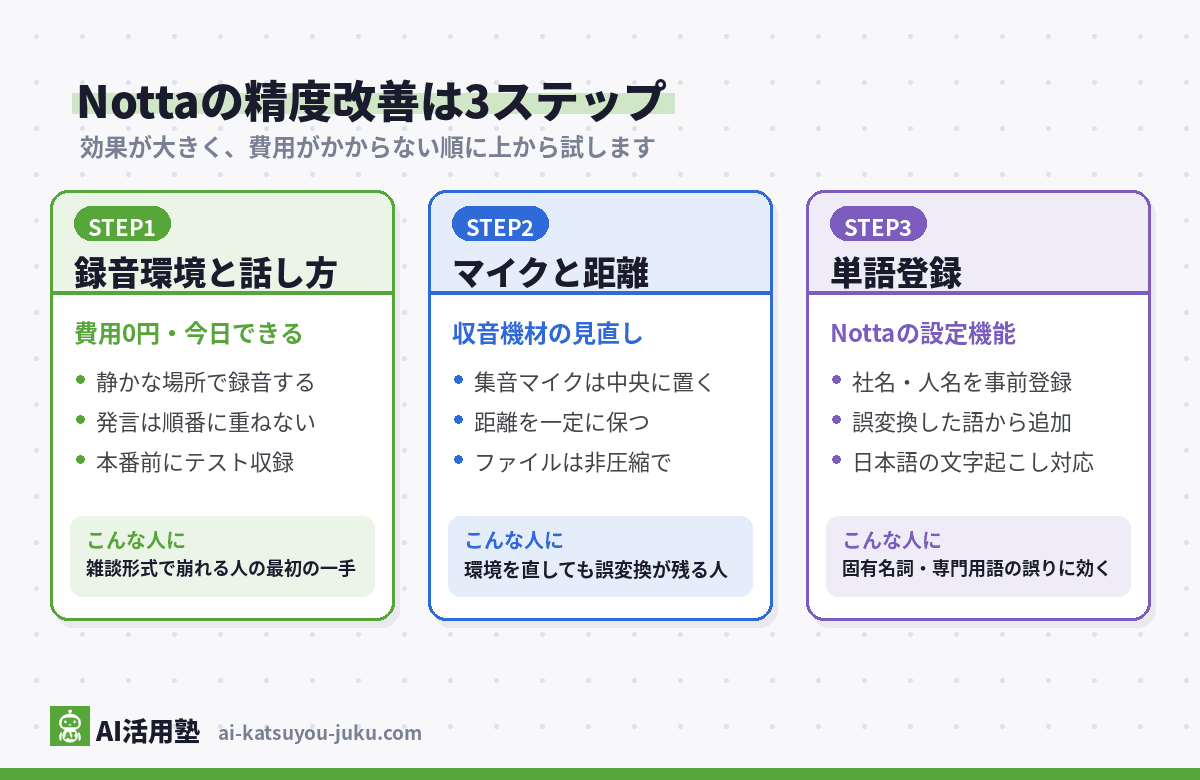
効果が大きく、かつ費用がかからない順に並べると、①録音環境と話し方 → ②マイクと距離 → ③単語登録、の3ステップになります。上から順に試してください。
STEP1: 録音環境と話し方を整える(費用0円)
静かな場所で録音し、会議では「発言は順番に、同時に話さない」を参加者に共有します。公式が公称値の前提にしている「フォーマルな会議」は、まさにこの状態です。本番の前に数分のテスト収録をして、誤変換の出方を確認しておくと、当日の失敗を防げます。
STEP2: マイクと距離を見直す
複数人の会議では、スピーカーフォン(集音マイク)を参加者の中央に置く配置を公式が推奨しています。外部マイクを使う場合、理想の距離は20cm〜60cm程度です。Bluetooth機器を使うなら16kHz対応の製品を選びます(8kHzのみ対応の製品は精度が下がります)。録音済みファイルをアップロードする場合は、非圧縮のwav形式が公式推奨です。
STEP3: 単語登録で固有名詞を先回りする
社名・人名・専門用語の誤変換は、単語登録機能で事前に登録しておくと防げます(日本語の文字起こしのみ対応)。登録できる数はプランで変わります。
| プラン | 料金(税込) | 文字起こし枠 | 単語登録数 |
|---|---|---|---|
| フリー | 0円 | 月120分(1回3分まで) | 3個 |
| プレミアム | 月1,185円 / 年14,220円(12ヶ月一括) | 月1,800分(1回5時間) | 200個 |
| ビジネス | 月2,508円 / 年30,096円(12ヶ月一括) | 無制限(1回5時間) | 1,000個 |
料金と文字起こし枠は2026年8月6日時点の公式料金ページ、単語登録数は2026年9月29日時点の公式ページで確認した値です。年額は公式表記で40%OFF適用時の金額です。エンタープライズプラン(要相談・単語登録はカスタマイズ可)は省略しています。
無料のフリープランでも3個まで登録できるので、毎回誤変換される語から順に埋めるのが実用的です。会議の頻度が高く、登録したい語が3個で足りなくなった時点で、プレミアム(200個)を検討すれば十分です。
単語登録は無料プランでも3個まで使えます。毎回誤変換される固有名詞から登録しましょう。
それでも改善しないケース
3ステップを試しても直らないケースもあります。代表例は、複数人が同時に話す騒がしい現場の録音です。公式も同時発言を精度低下の原因に挙げており、これはNottaに限らずAI文字起こし全般の弱点なので、ツールを乗り換えても解決しにくい部分です。この場合は「録音の運用を変える(進行役が発言を整理する)」のが実質的な対処になります。
また、歩き回りながらの録音や立ち話のメモ化など、スマホ内蔵マイクの収音範囲(約30cm〜1m)を超える使い方が多いなら、収音専用のAIボイスレコーダーを使う選択肢もあります。機材の話はこの記事のスコープ外なので、記事末尾の関連記事に譲ります。
直らない原因の多くは録音の入り口にあります。機材の買い足しは、運用を直しても駄目だったときの最後の手段で十分です。
よくある質問
無料プランでどこまで精度を試せますか?
フリープランは0円で月120分まで、1回の録音は3分までです(2026年8月6日時点)。1回3分という制限はありますが、マイクの位置や単語登録の効果を確かめるテストには十分な長さです。
単語登録は無料プランでも使えますか?
使えます。フリープランは3個まで、プレミアムは200個、ビジネスは1,000個まで登録できます(2026年9月29日時点)。なお単語登録が使えるのは日本語の文字起こしのみです。
録音済みファイルの文字起こしで精度を上げるには?
公式は非圧縮のwav形式でのアップロードを推奨しています。もとの録音にノイズが多い場合や音量が小さい場合は、ファイル形式を変えても限界があるので、次回から録音時の環境とマイク距離を直すほうが効果的です。
精度チェックの始め方
自分の会議環境でどこまで精度が出るかは、次の手順で確認できます。手順はすべて無料プランの範囲でできます。
- Notta公式サイトで無料アカウントを登録する
- 単語登録に、いつも誤変換される固有名詞(社名・人名など)を3個まで登録する
- 実際の会議と同じ場所・同じマイクで、3分以内のテスト録音をする
- 結果の誤変換を見て、原因が「騒音・距離」なのか「固有名詞」なのかを切り分け、この記事のSTEP1〜3を該当箇所から直す

結論
Nottaの精度が低いと感じる原因の多くは、アプリではなく録音の条件にあります。公式の公称値もフォーマルな会議で認識率90%以上、雑談形式では50〜80%程度で(2026年9月29日確認)、この差を分けるのは録音環境・マイクとの距離・単語登録の3つです。雑談形式の録音で困っているなら、まず「順番に発言・マイクは中央・固有名詞を単語登録」の3点を直すのが最短です。次にやることは、無料プランの月120分で自分の会議環境の精度を実測することです。
自分の会議でどこまで精度が出るか、先に確かめたい方へ
Nottaの無料プランは月120分・1回3分までAI文字起こしを試せます(2026年8月6日時点の公式料金ページ確認)。単語登録も3個まで利用できます(2026年9月29日確認)。

あわせて読みたい
- Notta Memoレビュー|月額なしで月300分使えるAIボイスレコーダー — 収音専用マイクで「音の入り口」から直したい方向け
- AIボイスレコーダーはオフラインで使える?|音声を外に出さない選び方【2026年版】
※本記事の情報は執筆時点のものです。最新情報は公式サイトをご確認ください。