ChatGPTを仕事でも私用でも使っていると、サイドバーに並ぶ会話のタイトルが気になってきます。家族と共有しているパソコンで開いたとき、打ち合わせで画面を共有したとき、見られたくない相談が一覧に出てしまう。この不安に対して、OpenAIが2026年10月20日に「ロック済みチャット(Locked chats)」を追加しました。
この記事では、公式ヘルプに書かれている範囲だけで、何が隠れて何が隠れないのか、使う前に知っておくべき注意点を整理します。他社の類似機能とは比べません。
結論を先に言うと、人の目から会話を隠す用途なら有効ですが、あとで読み返す予定のある会話には使わないほうが安全です。PINを再設定すると、ロック済みの会話が全部消えるからです。その根拠を順番に確認していきます。
2026年10月20日に追加された「ロック済みチャット」
ロック済みチャットは、選んだ会話を4桁のアカウントPIN、または端末の認証で開く形にする機能です。ロックした会話は、通常の履歴・ピン留め・検索から見えなくなります(2026年10月23日時点・公式ヘルプで確認)。
使えるのは ChatGPT の Free・Go・Plus・Pro・Business・Enterprise・Edu です。ChatGPT for Healthcare は対象外と明記されています。環境はWeb版・iOS・Android、それに macOS と Windows の新しいデスクトップアプリ。段階的な展開中なので、メニューに「Lock chat」が出てこない場合は、まだ自分のアカウントに届いていない可能性があります。

ロック済みチャットは、4桁のPINか端末認証で開く「見えない置き場」に会話を移す機能です。
ロックのかけ方と、PINの作り方
手順は公式ヘルプに書かれているとおりで、数ステップで終わります。
- ロックしたい会話を開き、「•••」メニューから「Lock chat」を選びます
- 確認画面で、もう一度「Lock chat」を選びます
- 初めてロックするときは、ここで4桁のアカウントPINを作ります(確認のため2回入力します)
- 最初からロックされた会話を始めたいときは、Projects から「Locked chats」を開き、PINか端末認証を通してからメッセージを入力します
- 解除したいときは会話を開いて「•••」から「Unlock chat」(iOSでは「Unlock」)を選び、もう一度選んで確定します
PINはワークスペースではなく、OpenAIアカウントに紐づきます。同じアカウントでサインインしている対応端末なら、同じPINで開けます。変更は、設定の「Security and login」にある「Account PIN」から「Change」で行います。現在のPINの入力が必要で、変更してもロック済みの会話は消えません。
Face ID や Touch ID を使いたい場合は、iOSなら Account PIN の設定画面で「Use Face ID」または「Use Touch ID」をオンにします。Androidでは、求められたときに「Use device unlock」を選びます。これは端末ごとの設定で、有効にした端末だけに適用されます。端末認証はPINの代わりではなく、使えないときはPINで開く形です。
ロックで隠れるもの、隠れないもの
ここがいちばん誤解しやすいところです。ロックは「どこに表示されるか」と「どうやって開くか」を変えるもので、データの扱われ方を変えるものではありません。公式ヘルプの記載を項目ごとに並べます。
| 項目 | ロックするとどうなるか |
|---|---|
| 通常の履歴 | 表示されなくなる(タイトルも消える) |
| 通常の検索 | 対象外になる(反映に時間がかかる場合あり) |
| ロック済みどうしの検索 | 横断検索はできない |
| ピン留め・アーカイブ・共有 | できない(行うには先に恒久的な解除が必要) |
| プロジェクト内の会話 | プロジェクトから外れ、指示・ファイル・記憶を使わなくなる |
| 添付したファイル | その会話の中でのみ開ける。Spaceや検索結果には出なくなる |
| データの保持期間 | 変わらない |
| モデル改善(学習)の設定 | 変わらない |
| 暗号化 | されない(公式に明記)。開ける人は本文をコピーできる |
上記の仕様は2026年10月23日に公式ヘルプ(help.openai.com)で確認した内容です。
表の下の3行が重要です。公式ヘルプには、ロックは「エンドツーエンド暗号化や別の暗号化保管領域を作るものではない」とはっきり書かれています。つまりロックが守ってくれるのは「他人の視線」であって、「データそのもの」ではありません。
ロックは表示場所と開き方を変える機能で、暗号化でも保持期間の短縮でもありません。
PINを再設定すると、ロックした会話は消える
PINを忘れただけなら、ロック済みの会話やファイルは消えません。しかしPINをリセットすると、次のものが恒久的に削除されます。
- すべてのロック済みチャット
- ロック済みチャットの中だけに保存されていた記憶(メモリ)
- 古いPINだけで保護されていたファイルやコンテンツ
公式ヘルプには、この操作は取り消せないと書かれています。OpenAIのサポートでも復元できません。ワークスペースの管理者も、PINのリセットやロックの解除はできない仕様です。
ここから導ける判断ははっきりしています。あとで読み返す予定のある会話はロックしない。ロックは「見られたくないが、消えても困らない会話」に使う機能だと考えておくと、事故が起きません。どうしても両立させたいなら、ロックをかける前に内容を別の場所へコピーしておきます。
PINのリセットはロック済みの会話をすべて消すので、残したい会話は先にコピーを取ってください。
ロックできない会話もある
すべての会話をロックできるわけではありません。公式ヘルプが挙げているのは次のものです。
- 一時チャット(保存して通常の会話にすればロックできます)、アーカイブ済みの会話、グループチャット
- 共有リンクから作られた会話
- スケジュールタスクが設定されている会話(一時停止中のものも含め、ロック前に削除が必要)
- 会議の録音を含む会話
- バックグラウンドタスクに関係する会話
- プロジェクトのソースとして保存された応答を含む会話
- Codexの会話と、ローカルのWorkの会話
会議の録音を含む会話がロックできない点は、議事録の用途で使っている人には効いてきます。録音の中身を人目から遠ざけたいなら、チャット側ではなく、音声を扱うツールの選び方のほうで対処することになります。
自分はロックを使うべきか
ここまでの事実を、読者の状況に当てはめて整理します。守りたいものが何かによって、取るべき対応は3つに分かれます。
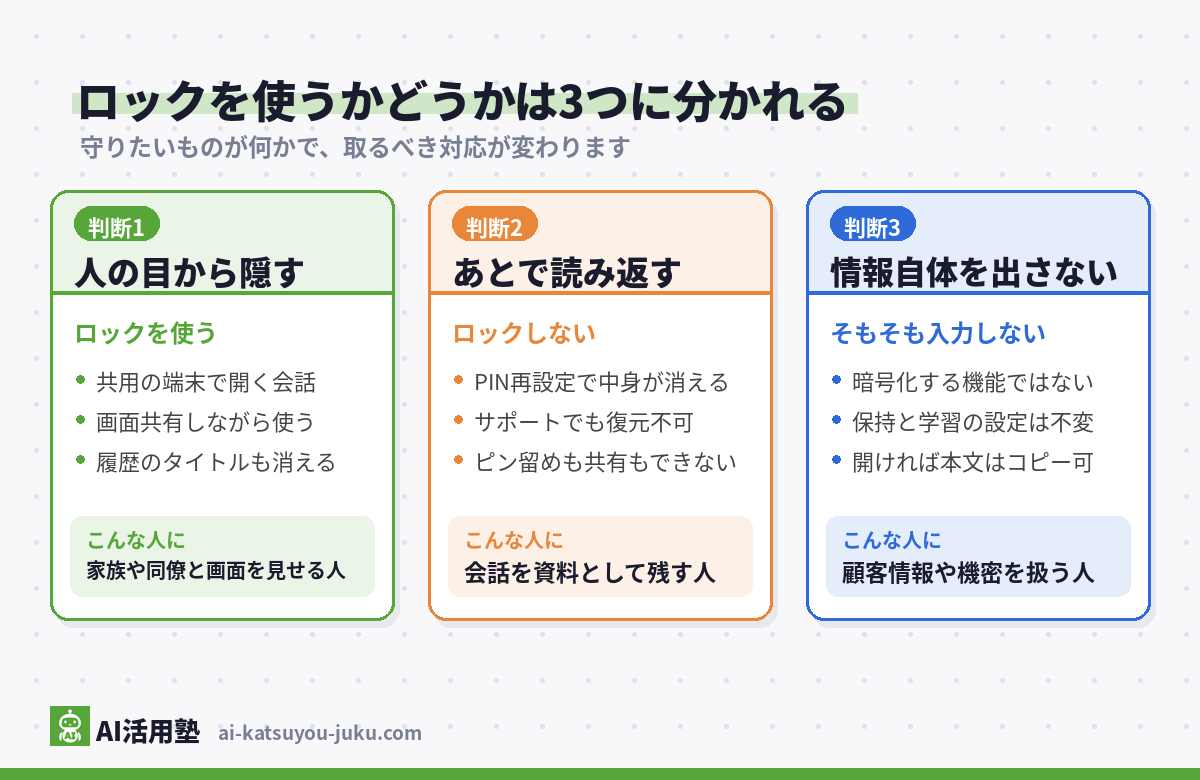
1つめは、共用のパソコンを使っている、打ち合わせで画面を共有することがある、といったケースです。会話のタイトルごと履歴から消えるので、ロックはこの用途にそのまま効きます。
2つめは、会話を資料として残しているケースです。PINの再設定で消える以上、ロックは向きません。ピン留めも共有もできなくなるので、使い勝手の面でも損をします。見られたくない部分だけを別の会話に分けて、そちらをロックするほうが現実的です。
3つめは、顧客情報や社外秘を扱うケースです。暗号化も保持期間の短縮も起きない以上、ロックは答えになりません。そもそも入力しないか、会社が契約している環境を使うのが筋です。
参考までに、当サイトの記事は毎朝1本をAIが自動生成していますが、この仕組みはAPI経由で動いていて、ChatGPTのチャット画面はそもそも通りません。ロックが守る対象は、あくまで人が画面から打ち込んだ会話だけです。
よくある質問
無料プランでも使えますか?
使えます。公式ヘルプには、Free・Go・Plus・Pro・Business・Enterprise・Edu で利用できると書かれています(2026年10月23日時点)。対象外は ChatGPT for Healthcare です。
PINを忘れたら会話は消えますか?
忘れただけでは消えません。消えるのはPINをリセットしたときで、そのときはロック済みチャットと、その中だけに保存されていた記憶、古いPINで保護されていたファイルが恒久的に削除されます。取り消しはできず、OpenAIのサポートでも復元できません。
ロックすれば内容は暗号化されますか?
されません。公式ヘルプに、ロックはエンドツーエンド暗号化や別の暗号化保管領域を作るものではないと明記されています。データの保持期間と、モデル改善の設定も変わりません。ロックを開けられる人は、本文をそのままコピーできます。
結論
ロック済みチャットは、共用の端末や画面共有で会話を人目から隠したいなら使う価値があり、あとで読み返す予定のある会話には使わないほうがよい機能です。履歴・ピン留め・検索から確実に見えなくなる一方で、PINを再設定すると中身が恒久的に消え、暗号化も保持期間の短縮も起きません(2026年10月23日に公式ヘルプで確認)。
次にやることは1つです。会話をロックする前に、その会話を将来読み返す可能性があるかどうかを自分に確認してください。読み返すなら、ロックではなく別の場所へコピーを取るほうが正解です。
あわせて読みたい
※本記事の情報は執筆時点のものです。最新情報は公式サイトをご確認ください。