GoogleドキュメントやスプレッドシートでAIに手伝ってほしいとき、これまでは「Claudeの画面で文章を作り、Googleの画面に貼り付ける」という往復が必要でした。書式が崩れて直す手間まで含めると、意外と時間を取られる作業です。
2026年10月6日、Anthropicがこの往復をなくす「Claude for Google Workspace」の公開ベータを発表しました。Googleドキュメント・スプレッドシート・スライドのサイドバーにClaudeが入り、開いているファイルをその場で編集できるようになります。結論を先に言うと、Claudeの有料プランを使っていて書類をGoogleで管理しているなら、入れて試す価値があります。ただし無料プランは対象外です。何ができて、どう入れて、何に気をつけるべきかを順番に確認していきます。
何が始まったのか|10月6日に公開ベータ
今回発表されたのは、Google Workspace Marketplaceからインストールするアドオンです。インストールすると、Googleドキュメント・スプレッドシート・スライドの画面にClaudeのサイドバーが現れ、開いているファイルについてその場で指示を出せます。対象はClaudeのすべての有料プランで、公開ベータとして提供されています(2026年10月14日にAnthropic公式発表ページで確認)。
いちばんの特徴は、Claudeが「提案を返す」だけでなく「ファイルを直接編集する」ことです。ただし初期設定は許可制(Ask before edits)になっており、Claudeが加えようとする変更は1件ずつ承認カードとして表示され、承認するまで反映されません。確認なしで反映するモード(Accept all edits)に切り替えることもできます。まず許可制のまま使い始めるのが安全です。

新機能の本体は「賢くなった」ではなく「貼り付けの往復が消えた」です。初期設定は1件ずつ承認する方式なので、勝手に書き換えられる心配はありません。
アプリ別にできること
公式発表に書かれている機能を、アプリごとに整理します。
| アプリ | できること |
|---|---|
| ドキュメント | 文の修正や見出しのスタイル変更を、周囲の書式を崩さずにその場で実行。大きな書き換えはサイドバーに提案カードとして出て、適用か却下を選べる |
| スプレッドシート | 数式の作成、ピボットテーブルやグラフの作成、新しいタブの追加。データの結合や整形は範囲をPythonで処理して結果をシートに書き戻す |
| スライド | 開いているデッキのレイアウトとテーマに合わせた新しいスライドの作成。要素の重なり・枠からのはみ出し・読みにくいテキストの指摘 |
表の内容は2026年10月14日にAnthropic公式発表ページで確認したものです。
注目したいのはスプレッドシートです。チャットAIに表データを貼り付けると計算を間違えることがありますが、このアドオンはデータの整形をPythonの実行で処理する方式だと公式が説明しています。「AIの暗算」ではなく「プログラムの計算」に寄せた設計です。
9月に出た「Claude Docs」とは別物です
紛らわしいのですが、Anthropicは2026年9月にも「Claude Docs」「Claude Slides」という文書・スライド機能を発表しています(当サイトで解説済み)。あちらはClaudeのアプリの中で文書やスライドを作る機能で、今回のアドオンはGoogleのアプリの中にClaudeを呼び込む機能です。似た名前ですが、作業する場所が逆です。
さらにGoogle自身も、Workspaceに標準のGeminiサイドパネルを持っています。つまり書類づくりでAIを使う組み合わせは、現時点で大きく3つに分かれます。
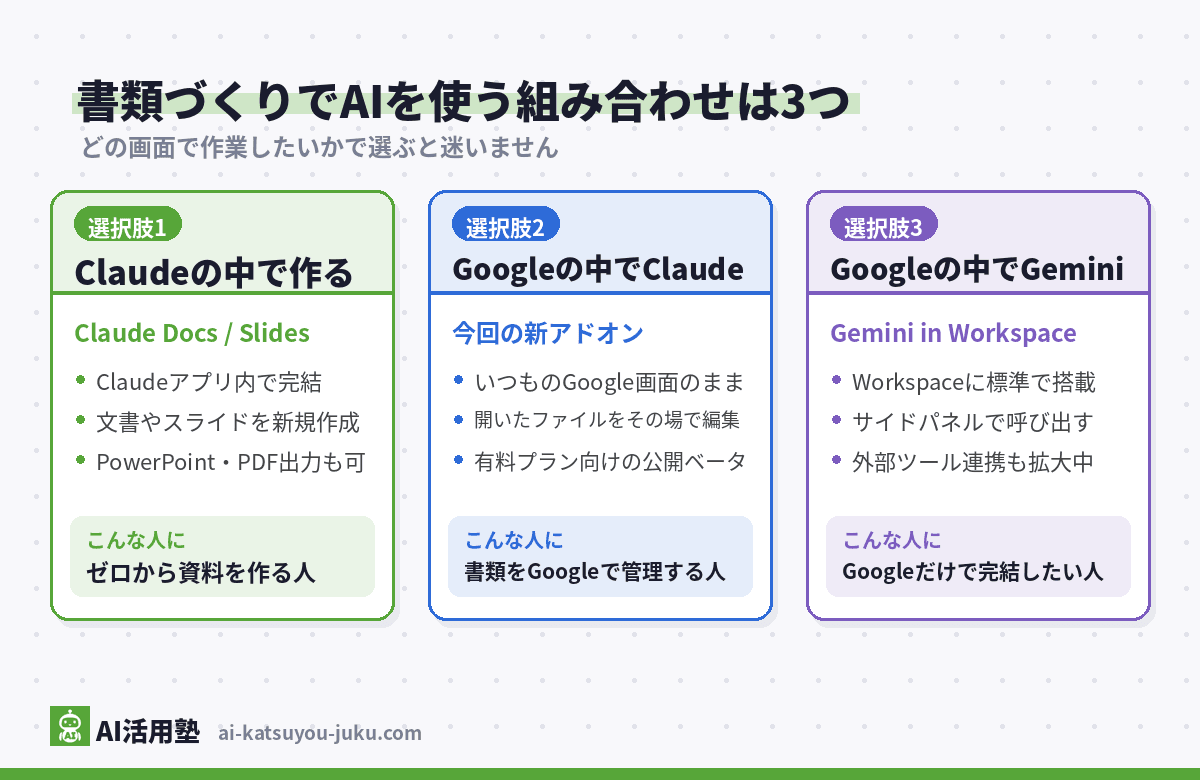
すでにGoogleドキュメントで書類を管理しているなら選択肢2、ゼロから資料を作ってPowerPointやPDFで配るなら選択肢1、GoogleのAIプランに加入しているなら選択肢3が出発点になります。普段の作業がどの画面で起きているかで選ぶのが、いちばん迷わない決め方です。
9月のClaude Docsは「Claudeの中で作る」、今回のアドオンは「Googleの中で直す」。名前は似ていても作業する場所が逆です。
導入手順|4ステップ
公式発表に書かれている手順は次のとおりです。
- Google Workspace Marketplaceで「Claude」のアドオンをインストールする
- Googleドキュメント・スプレッドシート・スライドのいずれかでファイルを開く
- メニューの「拡張機能(Extensions)」→「Claude」→「Open Claude」を選ぶ
- サイドバーが開いたら、Claudeの有料プランのアカウントでサインインする
会社や学校のGoogle Workspaceでは、管理者が管理コンソールからドメイン全体や特定グループにまとめて配布することもできます。また、Claudeのチャット側からGoogleのファイルを読み書きするコネクタ(こちらもベータ)を会社のTeam・Enterpriseプランで使う場合は、プランのオーナーが先に機能を有効化しておく必要があります。
入れる前に知っておく注意点
公式発表を読んだうえで、導入前に押さえておきたい点が4つあります。
- 無料プランでは使えません。公式発表は対象を「すべての有料プラン」としています。いちばん安い有料プランはPro(月払い20ドル・2026年9月18日時点の公式料金ページ)です。アドオン自体の追加料金についての記載はありません。
- 日本語対応の明記がありません。公式発表に対応言語の記載がなく、日本語のファイルで期待どおり動くかは確認できていません。導入したら、まず日本語の文書で短い修正を試して動作を確かめてください。
- 公開ベータです。正式版ではないため、挙動や提供条件が変わる可能性があります。重要な書類でいきなり使わず、コピーで試すのが無難です。
- アクセス権はGoogleの共有設定に従います。Claudeがファイルに触れる範囲は、そのアカウントがGoogle上で持っている共有権限と一致すると公式が説明しています。権限を超えて社内のファイルが見えるようになるわけではありません。
対象は有料プランのみで、日本語対応はまだ明記されていません。最初の1回は、コピーしたファイルで小さな修正から試すのが確実です。
結論
書類をGoogleドキュメントやスプレッドシートで管理していて、Claudeの有料プランを使っているなら、Claude for Google Workspaceを入れて試すのが答えです。初期設定が1件ずつ承認する方式なので、ベータ版でも試すリスクは小さく抑えられています(2026年10月14日時点・Anthropic公式発表で確認)。無料プランの人は対象外なので、従来どおりチャット画面で下書きを作って貼り付ける使い方を続けつつ、正式版での対象拡大を待つのが現実的です。次にやることは1つ、自分しか開かない日本語のファイルをコピーして、見出しの整え直しのような小さな修正を1件頼んでみることです。
あわせて読みたい
※本記事の情報は執筆時点のものです。最新情報は公式サイトをご確認ください。