Gemini Notebookにソースを入れてスライドを作らせたら、強調してほしい話が省かれていて、結局ゼロから作り直した——そんな経験はないでしょうか。これまでのスライド生成は「頼んだら、出来上がりを待つだけ」で、途中で口を出す場所がありませんでした。2026年10月19日、Googleがこの流れを変える「共同制作(co-create)」機能を発表しました。本記事では、この新機能で何ができるのか、生成前に構成を直す具体的な手順、そして従来の一発生成との使い分けを解説します。結論を先に言うと、やることは「Reviewトグルをオンにして、生成前に表示される構成メモを直してからProceedを押す」の一手間だけです。順番に確認していきます。
何が発表されたのか
Googleは2026年10月19日(現地時間)、公式ブログでGemini Notebookのスライド(Slide Decks)と動画解説(Video Overviews)に「共同制作」機能を追加したと発表しました(本記事はPPC Land・Android Authorityの報道で内容を確認しています。2026年10月22日時点)。ポイントは、これまで生成が終わるまで見えなかった「構成」を、生成前に確認・修正できるようになったことです。
対象と提供時期は次のとおりです。全ユーザーに向けて約1週間かけて順次展開され、手元に表示されるまで数日かかる場合があります。Google Workspaceのアカウントには2026年10月16日から展開が始まっており、反映まで最大15日とされています。使えるかどうかは、ノートブックのStudioパネルにReviewの切り替え(トグル)が出ているかで確認できます。

10月19日の発表から約1週間かけて順次展開なので、まだ表示されていなくても設定ミスではありません。
使い方|生成前に構成を直す5つの手順
報道で確認できた操作の流れは次のとおりです。スライドを例にしますが、動画解説でも流れは同じです。
- チャットでスライドを依頼する — Gemini Notebookが、取り込んだソースをもとに「注目トピック」の候補を提案してきます。候補から選んでも、自分で入力しても構いません。
- 形式・長さ・言語・ビジュアルスタイルを選ぶ — 出来上がりの枠組みをここで決めます。
- StudioパネルのReviewトグルをオンにする — 生成計画が表示されます。スライドなら「Review outline notes(構成メモの確認)」、動画解説なら「Review producer notes(プロデューサーノートの確認)」というボタンから中身を開きます。
- 構成メモに追加の指示を出す — 「冒頭に要約のスライドを入れて」「この章とこの章の順番を入れ替えて」のように、構成そのものへ口を出せます。
- 納得したら「Proceed」で生成する — ここで初めて、最終的なスライドや動画が作られます。
作りたいものが最初から固まっている場合は、その内容をプロンプトに書いておけばトピック提案を飛ばしてレビュー段階へ直行できます。
直すのは文言ではなく構成です。「何を・どの順番で話すか」をメモの段階で決めてから生成しましょう。
一発生成とどう使い分けるか
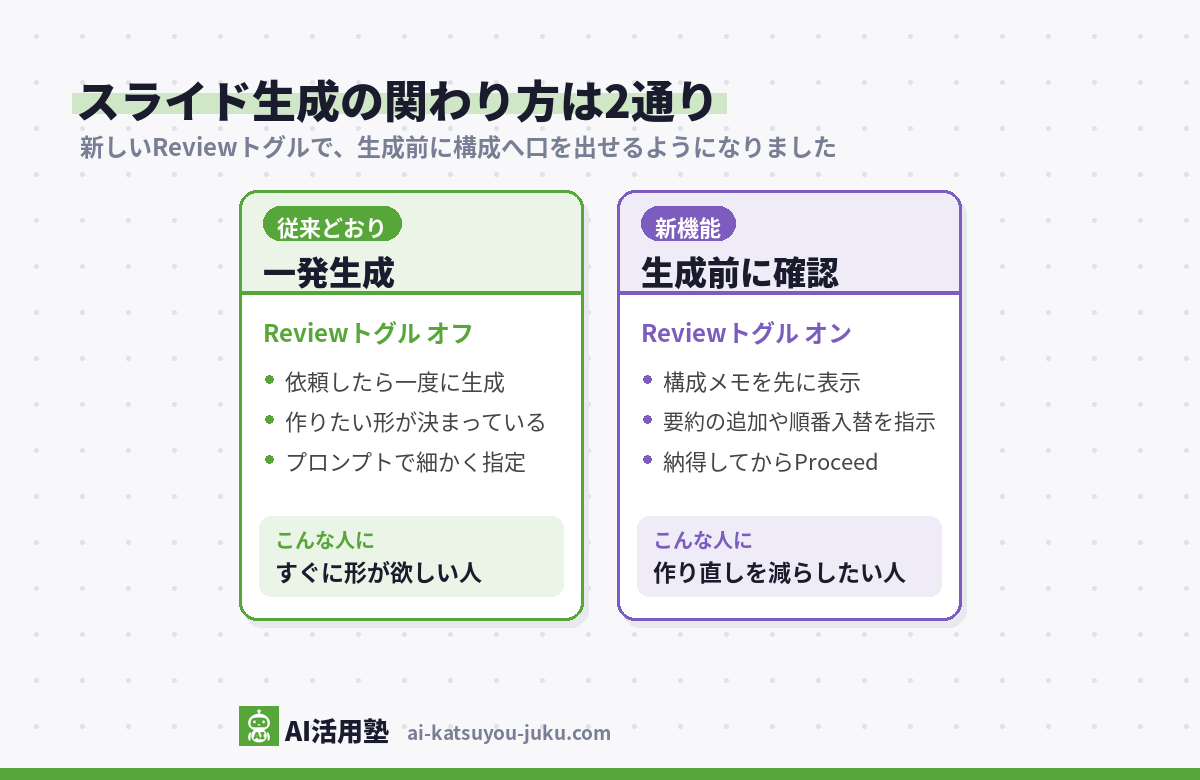
Reviewトグルはオフにもできます。オフのままなら従来どおり、依頼した内容が一度に生成されます。つまり今回の変更で「確認の一手間が必須になった」わけではなく、関わり方を選べるようになった、が正確です。
使い分けの目安は単純で、やり直しが起きたときの痛みの大きさで決めます。社内の打ち合わせ用にざっと形が見たいだけなら一発生成で十分です。逆に、人前で使う資料や、ソースが多くて論点の取捨選択をAI任せにしたくない資料は、Reviewをオンにして構成メモを直してから生成するほうが結果的に速く仕上がります。
なぜ「生成前の確認」が効くのか|上限の仕組みから逆算する
この機能が特に効くのは、Gemini Notebookの利用上限の仕組みと組み合わせて考えたときです。2026年9月2日から、Gemini Notebookの上限は「5時間ごとのリセット+週間上限」の方式に変わっています(2026年9月2日に公式ブログ・公式ヘルプで確認)。消費量はプロンプトの複雑さ、使うモデルと機能、チャットの長さ、ソースの数で変わり、上限に達すると回復時刻まで全機能が使えなくなります。スライドや動画の生成は軽い操作ではないので、「生成→気に入らない→作り直し」を繰り返すほど、上限を無駄に削っていく構造でした。生成前に構成を直せるようになったことは、この無駄打ちを減らす直接の対策になります。
これは当サイトの運用でも日々実感していることです。当サイトは毎朝1本の記事を自動生成していますが、記事内の図解は「先に構成をJSONの仕様として固めてから描画する」方式を採っています。出来上がった画像を直すより、描く前の設計図を直すほうが圧倒的に速いからです。Gemini NotebookのReviewトグルは、同じ考え方をスライドと動画に持ち込んだものと言えます。
上限は5時間ごとのリセット制なので、作り直しを1回減らすことがそのまま「使える回数」を増やします。
注意点|まだ公表されていないこと
一方で、今回の報道の範囲では確認できていない点もあります。モバイルアプリで使えるか、構成メモの表示に対応する言語、レビュー後に生成をやめた場合に上限を消費するか、の3点は公式発表・報道のどちらにも記載がありませんでした。これらの詳細は公式サイト(Gemini Notebookのヘルプ)をご確認ください。また、動画解説の一部形式には英語のみ対応のものがあると公式ヘルプに記載があるとの報道もあるため、動画を日本語で使う場合は形式の選択画面で対応状況を確かめてから生成するのが安全です。
よくある質問
無料プランでも使えますか?
発表では「全ユーザーに展開」とされており、無料・有料での区別は示されていません(2026年10月22日時点の報道)。ただし動画解説の共同制作については、公式ヘルプに有料プラン(Google AI Ultra)向けとする記載があるとの報道もあり、情報が割れています。お使いの環境で使えるかは、StudioパネルにReviewトグルが表示されるかでご確認ください。なお、生成そのものに使う上限の消費ペースはプランで異なり、無料プランを基準に、Google AI Plusは2倍、Google AI Proは4倍の上限が割り当てられます(2026年9月2日に公式ヘルプで確認)。
いつから使えますか?
2026年10月19日の発表から約1週間かけて順次展開され、表示まで数日かかる場合があります。Google Workspace経由のアカウントは10月16日から展開が始まっており、反映まで最大15日とされています。StudioパネルにReviewトグルが出ていれば使えます。
生成前に直せるのは何ですか?
トピック(ソースからの候補または自由入力)、形式・長さ・言語・ビジュアルスタイル、そしてスライドの構成メモ(Review outline notes)・動画のプロデューサーノート(Review producer notes)です。文言の一語一句を直す場所ではなく、「何を・どの順番で見せるか」を直す場所です。
結論
Gemini Notebookでスライドや動画解説の作り直しが続いているなら、Reviewトグルをオンにして、構成メモを直してから生成する使い方が最有力です。根拠は2つあります。第一に、2026年10月19日発表のこの機能で、生成前に構成へ指示を出せるようになったこと。第二に、Gemini Notebookの上限は5時間ごとのリセット制で(2026年9月2日確認)、作り直しの1回がそのまま上限の消費になるため、生成前に外れを潰す価値が構造的に大きいことです。まずは手元のノートブックでスライドを1本、Reviewをオンにして作ってみてください。構成メモに一言指示を足すだけで、出来上がりの精度が変わることを確認できます。
あわせて読みたい
※本記事の情報は執筆時点のものです。最新情報は公式サイトをご確認ください。