調べものをしているうちにタブが増え続け、ページを行き来しながら比較表を作ったり、同じ内容を何度もフォームに打ち込んだりして時間が溶けていく。そんなブラウザ作業の負担を減らす更新が来ました。OpenAIは2026年10月15日(現地時間)、ChatGPTの公式Chrome拡張機能に「コンピューター操作(computer use)」の機能を追加したと発表しました。ChatGPTが開いているタブを読んで情報を集めるだけでなく、フォーム入力やタブの整理といった操作まで任せられるようになります。
この記事では、追加された2つのモードでできること、始め方、そして「どこまで任せてよいか」の線引きを整理します。なお、利用回数の上限など公式ページで確認できていない項目には触れません。結論を先に言うと、最初は読み取り専用の「チャットモード」でタブ横断の要約から試し、操作を伴う「ワークモード」は送信直前で止める指示とセットで使うのが安全です。その理由を順番に確認していきます。
何が発表されたのか
発表はOpenAIのChatGPT公式Xアカウントから行われ、「Chromeを使うすべての人にコンピューター操作の力を届ける」という書き出しで始まっています。これまでのChrome拡張機能は、閲覧中のページについてサイドバーでチャットできるのが中心でした。今回の更新で、ChatGPTが複数のタブを読む・操作するところまで踏み込みます。
対象は「すべてのChatGPTプラン」と発表に明記されており、無料プランのユーザーも含まれます。また、窓の杜の報道(2026年10月16日)では、MicrosoftのEdgeやOperaといったChromium系ブラウザーでも利用できるとされています。
ポイントは、機能が「読む」と「操作する」の2段階に分かれていることです。次の章で順に見ていきます。

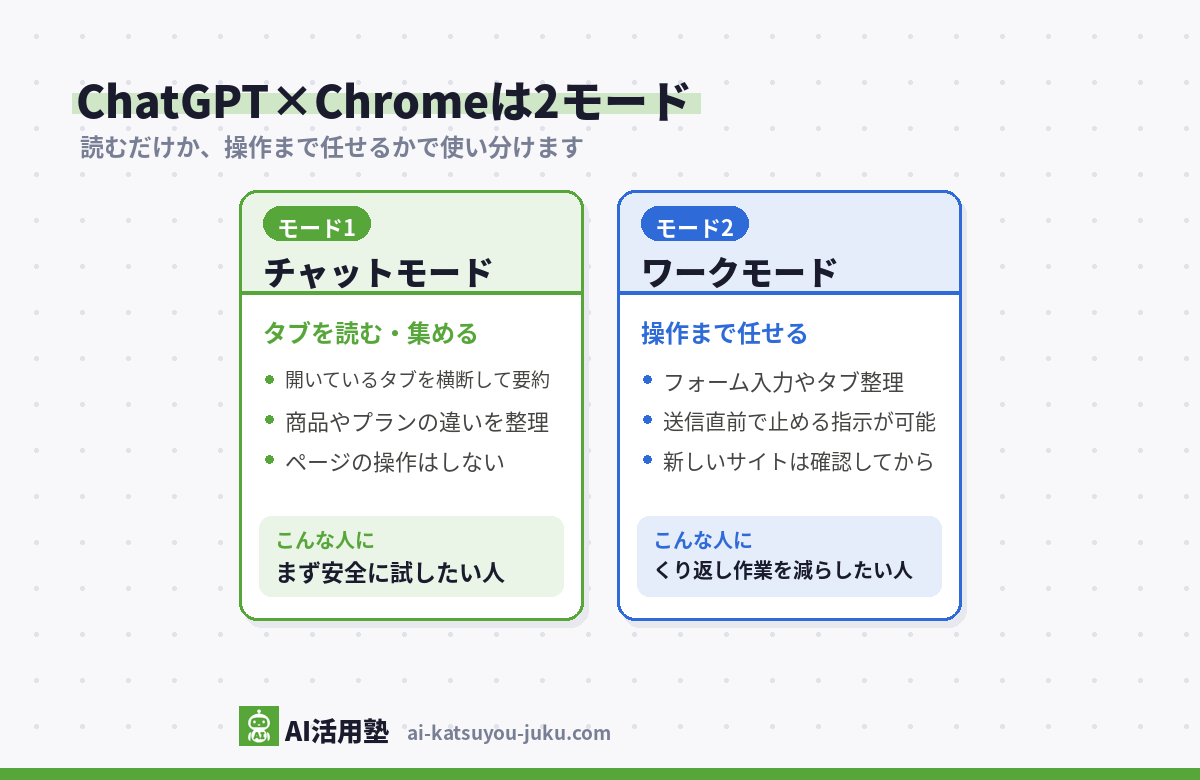
今回の発表の要点は「タブを読む」と「タブを操作する」が別のモードに分かれていることです。
2つのモードでできること
チャットモード — タブを読んで、集める
チャットモードでは、ChatGPTが開いている複数のタブを横断して情報を集め、質問に答えます。たとえば、通販サイトを3つ開いて「この3つの商品の違いをまとめて」と頼む、開いている長い記事を「わかりやすく要約して」と頼む、といった使い方です。ページの中身を読むだけで、クリックや入力はしません。
ワークモード — タブを操作する
ワークモードでは、ChatGPTがユーザーに代わってタブを操作します。発表で挙げられている例は、メッセージの送信、フォームへの入力、ファイルのダウンロード、増えすぎたタブの整理・グループ化などです。活用例として「登録フォームを入力して、送信の直前で止める」「複数タブの情報を比較表に転記する」「メールの下書きを作る」「予約をカレンダーに追加する」といった作業が示されています。
作業はブラウジングと並行してバックグラウンドで実行され、いま見ているページのセッションを乗っ取らない設計だと説明されています。つまり、ChatGPTに作業を任せたまま、自分は別のタブで続きの作業ができます。
迷ったらチャットモードから始めれば、読み取りだけなので失敗のしようがありません。
始め方
導入は拡張機能の追加だけで完結します。発表と報道で確認できる範囲の手順は次のとおりです。
- ChromeウェブストアでChatGPTの公式拡張機能を追加する(提供元がOpenAIであることを確認してください)
- ChatGPTのアカウントでサインインする
- ChatGPTのチャット欄やサイドバーで、Chromeのタブを参照先として指定して指示を出す
- ChatGPTが新しいサイトを操作しようとすると確認が表示されるので、許可するかどうかをその場で選ぶ
画面の名称や手順の細部は今後変わる可能性があります。導入時に迷ったら公式のヘルプをご確認ください。
安全の仕組みと、任せないほうがよい作業
操作を任せる機能でいちばん気になるのは「勝手に何かを送信しないか」です。公式の説明では、既定の設定で、ChatGPTが新しいWebサイトを操作する前に必ずユーザーへ確認を求めるとされています。許可は「今回だけ」「このサイトは常に許可」のようにサイト単位で選べます。また、閲覧履歴へのアクセスは要求のたびに確認が必要で、常時許可する設定は用意されていません。
そのうえで、当サイトとしては次の作業は任せないことをおすすめします。銀行や証券などお金が動くサイトの操作、パスワードやカード番号の入力、支払い・応募・削除のような取り消せない送信の3つです。似た機能を先に出しているAnthropicも、Claude in Chromeの公式ヘルプで金融口座や機密の業務アカウントでの利用を非推奨としています(2026年8月31日確認)。ツールが違っても、危ない場所は同じです。
実務での使い方はシンプルで、ワークモードに指示を出すときに「送信の直前で止めて」と一文を添えることです。入力までをChatGPTにやらせて、最後のクリックだけ自分で行えば、速さと安全を両立できます。
「入力はAI、最後の送信は自分」という分担にすれば、ワークモードは安心して使えます。
Claude in Chromeとの違い
ブラウザを操作するAIとしては、Anthropicが2026年8月26日(米国時間)に正式公開した「Claude in Chrome」が先行しています。両者の違いを、確認できている範囲で整理します。
| 項目 | ChatGPTのChrome拡張 | Claude in Chrome |
|---|---|---|
| 無料プランでの利用 | 可(全プラン対象と発表) | 不可(Pro/Max/Team/Enterpriseのみ) |
| 対応ブラウザ | Chrome(報道ではChromium系ブラウザーも可) | Google Chrome本体のみ |
| 操作前の確認(初期設定) | 新しいサイトごとに確認を求める | 初期設定は自動承認(手動承認に切替可) |
| できることの中心 | タブ横断の情報集め+フォーム入力・タブ整理 | ページ操作+繰り返し作業の記録・スケジュール実行 |
ChatGPT側は2026年10月15日の公式発表および窓の杜の報道にもとづきます(2026年10月20日確認)。Claude in Chrome側は公式ブログ・公式ヘルプで2026年8月31日に確認した情報です。
選び方の軸は2つです。無料で試したいならChatGPT、繰り返し作業を記録してスケジュール実行まで組みたいなら有料プラン前提のClaudeが候補になります。初期設定の思想も対照的で、ChatGPTは「確認してから動く」、Claudeは「自動承認で動く(変更可)」です。慎重に始めたい人には、確認が既定になっているChatGPT側の設計のほうがとっつきやすいはずです。
よくある質問
無料プランでも使えますか?
公式発表では「すべてのChatGPTプランで利用可能」とされています(2026年10月15日時点)。ただしプランごとの利用回数の違いについては公式の記載を確認できていないため、詳細は公式サイトをご確認ください。
勝手にフォームを送信してしまいませんか?
既定では、新しいサイトを操作する前にChatGPTが確認を求める設計です。さらに指示文に「送信直前で止めて」と書いておけば、最後の送信を自分の手で行えます。公式の活用例にも「入力して送信直前で停止」という使い方が含まれています。
スマホのChromeでも使えますか?
今回の発表はChromeの拡張機能が対象です。スマホ版のChromeアプリは拡張機能に対応していないため、パソコンのChromeで使う機能と考えてください。
結論
今回の更新で、ChatGPTは「調べる相手」から「ブラウザ作業を代わりにやる道具」へ一歩進みました。まずはチャットモードでタブ横断の要約・比較から試し、操作を任せるワークモードは「送信直前で止めて」の一文とセットで使うなら、今日から仕事に組み込めます。全プラン対象と公式が発表しているので(2026年10月15日時点)、いま使っているアカウントのまま始められます。次にやることは1つ、Chromeウェブストアで公式拡張機能を追加し、タブを3つ開いて「この3つを比較して」と頼んでみることです。
あわせて読みたい
※本記事の情報は執筆時点のものです。最新情報は公式サイトをご確認ください。