「SiriはAIっぽいことができない」と感じて、iPhoneを使いながらもChatGPTなど別のアプリばかり開いていた人に、大きな動きがありました。2026年10月26日(米国時間)に配信が始まったiOS 27.2で、Appleの新しいAIアシスタント「Siri AI」が日本語に対応しました(報道による。2026年10月28日確認)。9月のiOS 27で英語のみのベータ版として登場してから、約6週間での日本語対応です。
この記事では、Siri AIで何ができるのか、自分のiPhoneが対応しているかの確認方法、そして今日からの始め方とつまずきやすい点までを整理します。結論を先に言うと、iPhone 16シリーズ以降かiPhone 15 Pro/15 Pro Maxを使っているなら、iOS 27.2へアップデートしてSiri AIを有効化しておく価値があります。対象外の機種なら、慌てて買い替える必要はありません。その判断材料を順番に確認していきます。
何が起きたか|iOS 27.2でSiri AIが日本語に対応
Siri AIは、2026年9月14日(現地時間)にiOS 27と同時に提供が始まった、Appleの新世代アシスタントです(Apple公式発表・2026年9月16日確認)。提供開始時点では英語のみのベータ版で、日本のユーザーは「対応機種を持っているのに日本語では使えない」という状態が続いていました。
今回のiOS 27.2で、その状態が変わりました。報道によると、日本語のほかフランス語・韓国語・ポルトガル語・スペイン語にも同時に対応し、今後さらに対応言語を広げていく予定とされています(2026年10月28日確認)。つまり、日本のiPhoneユーザーが「設定を変えずに、普段の言葉でそのまま」新しいSiriに話しかけられるようになった、ということです。

ニュースの要点は「日本語で使えるようになった」の1点です。機能自体は9月から変わっていないので、判断すべきは「自分の機種で使えるか」だけです。
Siri AIで何ができるのか
「賢くなったSiri」と聞いても、具体的に何が変わるのかは分かりにくいところです。Apple公式発表(2026年9月16日確認)に書かれている内容を、作業効率の観点で整理すると次の5つになります。
- 会話が続く: 一問一答で終わらず、複数ターンの会話ができます。「さっきの件だけど」のような続きの指示が通ります。
- 画面を見てくれる: いま画面に表示している内容を理解して動きます。表示中のお店をそのまま「ここまでの行き方を教えて」と頼む、といった使い方です。
- アプリをまたいで操作する: 複数のアプリにまたがる操作を、話しかけるだけで実行できます。手で何度もアプリを切り替えていた作業の置き換え候補です。
- 文章を手伝う: Writing Tools(作文ツール)と連携し、文字入力できる場所で下書きや言い回しの調整を頼めます。
- 会話が残る: 専用のSiriアプリで過去の会話を見返せます。会話履歴はデバイス間で同期されるので、iPhoneで頼んだ内容をあとからMacで確認する、といった流れが作れます。
ポイントは、これらが「アプリを追加して覚える新しい道具」ではなく、ホームボタン長押しや「Hey Siri」といった今までの入り口のまま使えることです。新しい操作を覚えるコストがほぼゼロなので、AIツールに苦手意識がある人ほど恩恵が大きい更新だと言えます。
Siri AIの強みは賢さそのものより「いつもの入り口のまま、日本語で頼める」ことです。新しいアプリを覚える必要がありません。
自分の端末で使えるか|対応機種の一覧
ここが今回いちばんの分かれ目です。iOS 27.2自体は多くのiPhoneに配信されますが、Siri AIが動くのはApple Intelligence対応機種に限られます。Apple公式発表(2026年9月16日確認)による対応機種は次のとおりです。
| 端末 | Siri AIが使える条件 |
|---|---|
| iPhone | iPhone 16シリーズ以降の全機種、またはiPhone 15 Pro / 15 Pro Max |
| iPad | iPad mini(A17 Pro)、M1以降を搭載したiPad |
| Mac | M1以降を搭載したMac、MacBook Neo(A18 Pro) |
| Apple Watch | Series 9以降・Ultra 2以降・SE 3(対応iPhoneとの組み合わせが必要) |
| Apple Vision Pro | 対応 |
確認日: 2026年9月16日(Apple公式発表)。最新の対応状況は公式サイトをご確認ください。
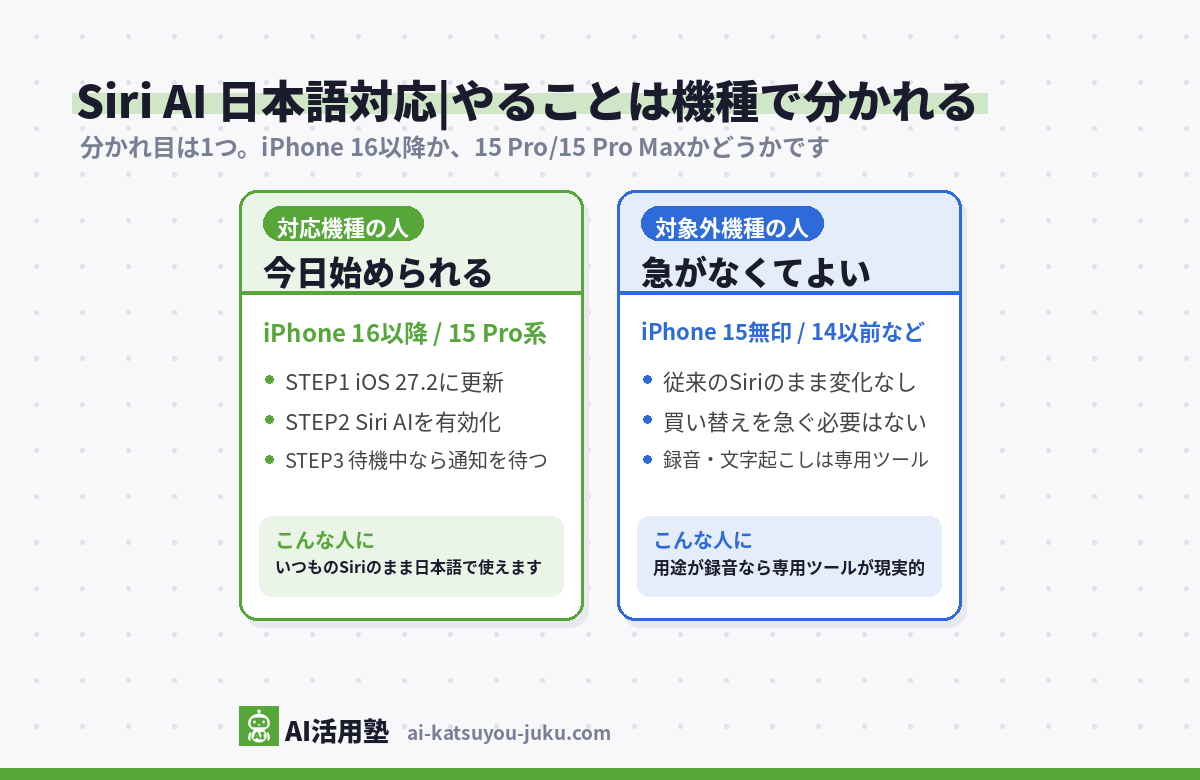
言い換えると、iPhone 15の無印・Plusや、iPhone 14以前では、iOS 27.2にアップデートしてもSiri AIは使えず、従来のSiriのままです。判定基準ははっきりしていて、iPhoneなら「16シリーズ以降か、15 Pro/15 Pro Maxか」の一点です。
始め方|アップデートから有効化までの3ステップ
対応機種を持っているなら、やることは次の3つだけです。
- 機種を確認する: 「設定」→「一般」→「情報」で機種名を確認し、上の表に当てはまるかを見ます。
- iOS 27.2にアップデートする: 「設定」→「一般」→「ソフトウェアアップデート」から更新します。アップデートのサイズは大きめなので、Wi-Fi環境と空き容量を確保してから実行するのが安全です。
- Siri AIを有効化する: アップデート後の初回起動時に利用を確認されるほか、「設定」→「Siri」からも有効化できます。ベータ版のため順次展開されており、すぐに使えず待機状態になる場合があります。その場合は、利用可能になったときに通知が届くのを待ちます。
配信直後は同じ操作をする人が集中するため、「有効化したのにまだ使えない」が起きやすいタイミングです。これは故障でも設定ミスでもないので、数日おいて確認するのが現実的です。
つまずきやすい点が3つ
実際に使い始める前に、知っておくとがっかりしないで済む点を3つ挙げておきます。
1つ目は、ベータ版だということです。Siri AIはまだベータ版として提供されており、動作が安定しない場面や、意図どおりに動かない指示もあり得ます。仕事の重要な操作をいきなり全部任せるのではなく、まずはリマインダー作成や文章の下書きのような、失敗してもやり直せる作業から試すのが向いています。
2つ目は、1日の利用上限があることです。Apple公式発表(2026年9月16日確認)によると、サーバー側のAIモデルを使う機能には1日あたりの利用上限が設けられています。具体的な回数は公表されていません。将来的には有料での拡張提供も予告されているため、「無制限に使い倒す」使い方は現時点では想定しないほうがよいでしょう。
3つ目は、対象外の機種では何も変わらないことです。前述のとおり、Siri AIはApple Intelligence対応機種限定です。対象外の機種で「AIに録音や文字起こしを手伝ってほしい」という場合は、OSの機能を待つより、NottaやPLAUDのような専用ツールを使うほうが現実的です。
ベータ版・1日の利用上限あり・対応機種限定。この3つを知ったうえで、失敗してもよい作業から試すのが正解です。
結論
iOS 27.2でSiri AIが日本語に対応し、日本のiPhoneユーザーがApple純正のAIアシスタントを普段の言葉で使えるようになりました(報道による。2026年10月28日確認)。iPhone 16シリーズ以降かiPhone 15 Pro/15 Pro Maxを使っているなら、iOS 27.2にアップデートしてSiri AIを有効化しておくのがおすすめです。追加のアプリは不要で、いつものSiriの入り口のまま、会話・画面理解・アプリまたぎの操作が日本語で使えます。対象外の機種なら、この機能のためだけに買い替えを急ぐ必要はありません。次にやることは1つ、「設定」→「一般」→「情報」で自分の機種名を確認することです。
あわせて読みたい
- AIボイスレコーダーはiPhoneで使える?|対応条件と選び方【2026年版】 — 録音と文字起こしを本格的に任せたい人は、OS標準機能より専用ツールが候補になります。
- ChatGPT音声モードがアプリ連携に対応|声だけでどこまで作業できるか — 「声でAIに作業を頼む」のChatGPT側の現在地です。Siri AIとの使い分けの参考になります。
※本記事の情報は執筆時点のものです。最新情報は公式サイトをご確認ください。