AIボイスレコーダー「Notta Memo Pro」で録った会議や打ち合わせの記録を、Googleドライブにまとめて置きたい。でも、録音のたびに手でダウンロードしてアップロードし直すのは続かない——この記事は、そんな人に向けて、Memo Proの録音がGoogleドライブに届くまでの経路と設定の流れを、公式ページで確認できる情報だけで解説します。料金プランごとの利用条件など、公式に記載が見当たらなかった点は、その旨を明記します。
結論を先に言うと、Memo Pro本体が直接Googleドライブにつながるわけではありません。「本体からWi-FiでNottaへ自動同期→NottaのGoogleドライブ連携でドライブへ自動保存」という二段構えで、一度設定すれば録音から保存まで手を触れずに流れます。その根拠を順番に確認していきます。
Memo Proの録音は、まずNottaに自動同期される
Notta Memo Proは2026年10月13日に発売されたAIボイスレコーダーです(2026年10月13日時点・公式お知らせで確認)。同期まわりの最大の変更点は、登録済みのWi-Fiに接続すると録音データがNottaへ自動同期されるようになったことです。旧モデルのNotta Memoでは、録音データをアプリで手動転送する必要がありました。
つまりMemo Proの同期先は、GoogleドライブではなくNotta(文字起こしサービス本体)です。録音データはいったんNottaに集まり、そこで文字起こしとAI要約が作られます。Googleドライブに届けるのは、次のセクションで説明するNotta側の連携機能の役目です。なお、本体から直接Googleドライブに書き込む機能は、公式ページには記載がありません。
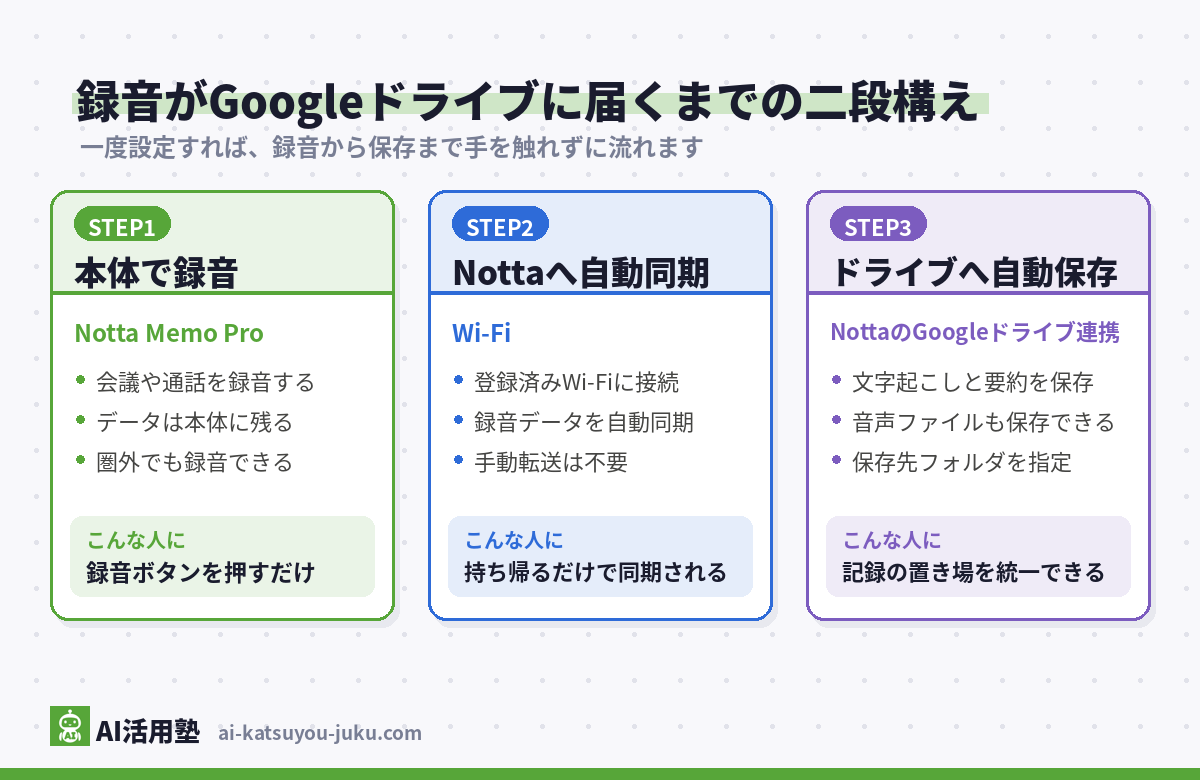

Memo Proの同期先はGoogleドライブではなくNottaです。ドライブへ届けるのはNotta側の連携の役目です。
NottaとGoogleドライブの連携でできること
Nottaの公式連携ページには、Googleドライブ連携について「文字起こしとAI要約、音声・動画ファイルをGoogle Driveに保存します」と書かれています(2026年10月27日時点)。保存できるのはテキストだけでなく、音声ファイルそのものも対象です。
この連携は段階的に強化されてきました。公式のアップデート情報によると、2024年8月8日公開のWeb版V4.17.0でGoogleドライブとBoxへのノート転送に対応し、2025年3月27日公開のV4.49.0で自動保存に対応しています。V4.49.0の説明では、Notta Webでフォルダごとに自動保存を設定でき、新しい文字起こしが追加されると指定したフォルダへ自動で保存されるとされています。
一方で、この連携がどの料金プランから使えるかは、連携ページ・アップデート情報のどちらにも記載が見当たりませんでした。プランごとの条件は公式サイトをご確認ください。
手動の転送は2024年8月から、フォルダ指定の自動保存は2025年3月のアップデートから使える機能です。
設定の流れ|録音からドライブ保存までを自動にする
公式ページで確認できる仕組みを組み合わせると、設定の流れは次の4ステップになります。
- Memo ProをNottaアプリとペアリングし、自宅やオフィスなど普段使うWi-Fiを登録する
- 録音する。録音データは本体(内蔵ストレージ64GB)に保存され、登録済みWi-Fiに接続すると自動でNottaへ同期される
- NottaのWeb版でGoogleドライブ連携を接続し、保存先のフォルダと自動保存を設定する
- 以後は、新しい文字起こしが追加されるたびに指定フォルダへ自動保存される
手を動かすのは最初の設定だけで、2回目以降の録音は「録音ボタンを押す→持ち帰る」だけでGoogleドライブまで届きます。画面の名称や手順の細部はアップデートで変わることがあるため、設定時は公式サイトの最新情報をあわせて確認してください。
旧Notta Memoとの違い|同期まわりで差が出る項目
同期を軸に、旧モデルのNotta Memoと比べると次のようになります。「自動でためる」ことを重視する人ほど、差が効いてきます。
| 項目 | Notta Memo Pro | 旧Notta Memo |
|---|---|---|
| Nottaへの同期 | 登録済みWi-Fiで自動同期 | アプリで手動転送 |
| 接続端子 | 汎用USB-C | 専用マグネットケーブル |
| 内蔵ストレージ | 64GB | 32GB |
| 付属無料プランの文字起こし | 月600分 | 月300分 |
| 本体価格(税込) | 29,700円 | 25,500円 |
数値の確認日: Notta Memo Proは2026年10月13日・10月17日、旧Notta Memoは2026年8月6日(いずれも公式ページで確認)。
なお、Memo Proの1回の録音は最長5時間で自動停止します(2026年10月17日時点・公式商品ページで確認)。長丁場の会議でも1回で収まる長さですが、終日イベントを回しっぱなしにする使い方では分割が必要です。
自動でためたい人にとっての実質的な差は、Wi-Fi自動同期と無料枠月600分の2つです。
向いている人・これで足りる人
この二段構えが向いているのは、録音の本数が多く、議事録や音声の置き場をGoogleドライブに統一している人やチームです。録音のたびに発生していた「転送してダウンロードしてアップロードする」という作業がゼロになるので、本数が多いほど効きます。
逆に、録音が月に数本であれば、旧Notta Memoの手動転送や、スマホのNottaアプリでの録音でも間に合います。Googleドライブへの自動保存はNotta側の機能なので、Memo Proを買わなくても、Nottaに入った文字起こしをドライブへ流すことは可能です。差が出るのは「本体からNottaまで」を自動にできるかどうかです。
よくある質問
旧Notta Memoやスマホ録音でも、Googleドライブに自動保存できますか?
Googleドライブ連携はNotta側の機能で、公式のアップデート情報では「新しい文字起こしが追加されると指定フォルダへ自動保存」という書き方です。したがってNottaに入った文字起こしであれば対象になります。ただし旧Memoは本体からNottaへの同期がアプリでの手動転送なので、録音から保存までの完全自動にはなりません。
Googleドライブに保存されるのは文字起こしだけですか?
公式の連携ページには「文字起こしとAI要約、音声・動画ファイルをGoogle Driveに保存します」とあります(2026年10月27日時点)。テキストと音声の両方を残せます。
Wi-Fiが無い場所で録音したらどうなりますか?
公式の説明は「登録済みWi-Fi接続で録音データをNottaへ自動同期」です。同期が走るのはWi-Fiにつながっているときで、録音自体は内蔵ストレージ64GBを持つ本体に保存されます。外出先で録った分も、登録済みWi-Fiの環境で同期できます。
結論
Memo Proの録音をGoogleドライブへ自動でためる経路は、「本体→Wi-FiでNottaへ自動同期→NottaのGoogleドライブ連携で自動保存」の二段構えで、どちらも公式ページで確認できます(2026年10月27日時点)。録音から保存まで完全に手放しにしたいならNotta Memo Pro+Googleドライブ連携の組み合わせ、録音が月に数本ならいまの機材+同じ連携で足ります。次にやることは、NottaのWeb版で連携設定を開き、保存先フォルダを1つ決めることです。
あわせて読みたい
※本記事の情報は執筆時点のものです。最新情報は公式サイトをご確認ください。